

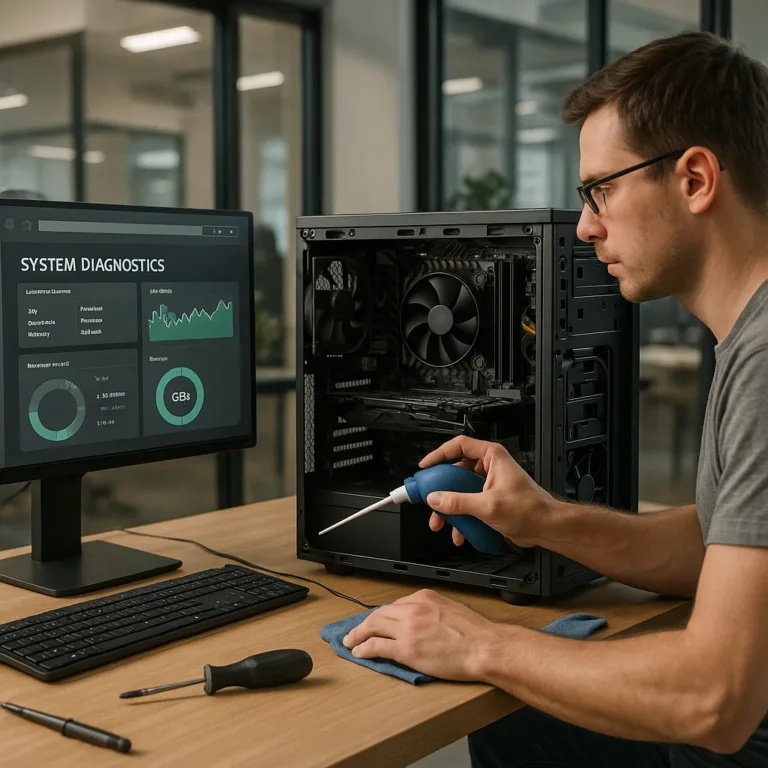
Spowolniony komputer to jeden z najczęstszych problemów, z jakimi trafiają do nas klienci w ramach naprawy komputerów. Objawy są zwykle podobne: system uruchamia się kilka minut, przeglądarka zawiesza się przy kilku kartach, wentylator pracuje głośniej niż kiedyś, a zwykła aktualizacja trwa w nieskończoność. Wiele osób w takiej sytuacji wpisuje w wyszukiwarkę hasło „najlepszy program do czyszczenia komputera” i instaluje pierwsze lepsze narzędzie. Czasem to pomaga, ale bardzo często tylko maskuje problem.
Czyszczenie komputera ze śmieci to nie tylko usuwanie plików tymczasowych. To proces, który obejmuje analizę autostartu, usług systemowych, sterowników, kondycji dysku, a nawet temperatur podzespołów. Z perspektywy technika serwisowego mogę powiedzieć jedno: dobrze wykonana optymalizacja potrafi przywrócić kilkuletniemu komputerowi drugie życie. Źle przeprowadzona – może doprowadzić do utraty danych lub niestabilności systemu.
W tym artykule pokażę, jak bezpiecznie przeprowadzić czyszczenie i optymalizację komputera, jakie programy do czyszczenia komputera faktycznie mają sens, kiedy wystarczy porządkowanie systemu, a kiedy trzeba szukać głębszej przyczyny. To wiedza z praktyki serwisowej, nie z folderów reklamowych producentów oprogramowania.
Dlaczego komputer zwalnia i co to oznacza w praktyce?
Nadmiar plików tymczasowych i śmieci systemowych
Każdy system operacyjny tworzy pliki tymczasowe. Są to dane pomocnicze generowane przez przeglądarki, instalatory, aktualizacje czy aplikacje biurowe. Problem polega na tym, że wiele programów nie usuwa ich poprawnie po zakończeniu pracy. W efekcie po kilku latach użytkowania na dysku potrafią zalegać dziesiątki gigabajtów zbędnych danych.
Z technicznego punktu widzenia pliki tymczasowe nie zawsze bezpośrednio spowalniają procesor. Jednak zajmują miejsce na dysku, fragmentują przestrzeń i wydłużają czas indeksowania. Na starszych dyskach HDD różnica jest szczególnie odczuwalna, ponieważ mechaniczna głowica musi fizycznie przemieszczać się po talerzu, aby odczytać rozproszone dane.
W praktyce serwisowej często widzę komputery, w których katalog TEMP ma ponad 20 GB. Po bezpiecznym usunięciu tych plików system potrafi przyspieszyć zauważalnie, szczególnie przy uruchamianiu i zamykaniu. Czyszczenie komputera ze śmieci to więc realna poprawa wydajności, ale tylko jeden z elementów układanki.
Autostart i zbędne usługi
Drugą częstą przyczyną spowolnień jest nadmiernie rozbudowany autostart. Wiele aplikacji dodaje się do uruchamiania razem z systemem bez wyraźnej potrzeby. Komunikatory, aktualizatory, narzędzia producentów drukarek – wszystko to startuje w tle, zajmując pamięć RAM i czas procesora.
Widziałem komputery, które miały w autostarcie ponad 20 pozycji. Efekt? System ładował się kilka minut, a użytkownik był przekonany, że „komputer jest już stary i nic się nie da zrobić”. Po wyłączeniu zbędnych elementów start skrócił się o połowę. To pokazuje, że optymalizacja nie zawsze oznacza kosztowną modernizację sprzętu.
Warto pamiętać, że ręczne usuwanie usług bez wiedzy może spowodować problemy z działaniem systemu. Dlatego zawsze zalecam najpierw analizę, a dopiero później zmiany. Jeśli nie masz pewności, czy dana usługa jest potrzebna, lepiej skonsultować to z serwisem.
Problemy ze sterownikami i aktualizacjami
Nieaktualne lub uszkodzone sterowniki mogą powodować niestabilność, zawieszanie się aplikacji i spadki wydajności. Dotyczy to szczególnie kart graficznych, chipsetów oraz kontrolerów dysków. Czasem użytkownicy instalują przypadkowe „pakiety sterowników” z niepewnych źródeł, co tylko pogarsza sytuację.
Jeśli chcesz zrobić to poprawnie, warto zapoznać się z naszym poradnikiem Aktualizacja sterowników w komputerze – poradnik, gdzie opisujemy bezpieczne metody aktualizacji bez ryzyka konfliktów.
Z perspektywy serwisowej aktualizacja sterowników często rozwiązuje problemy, które użytkownik błędnie przypisuje „zaśmieceniu systemu”. Dlatego zanim zainstalujesz kolejny program do czyszczenia komputera, sprawdź, czy problem nie leży głębiej.
Programy do czyszczenia komputera – jak działają?
Co usuwa program do czyszczenia komputera?
Program do czyszczenia komputera to narzędzie, które automatycznie wyszukuje i usuwa pliki tymczasowe, pamięć podręczną przeglądarek, logi systemowe oraz pozostałości po odinstalowanych aplikacjach. Działa na podstawie wcześniej zdefiniowanych reguł i baz danych.
W praktyce oznacza to, że takie oprogramowanie skanuje określone lokalizacje w systemie i proponuje usunięcie plików uznanych za zbędne. W większości przypadków jest to bezpieczne, o ile użytkownik nie zaznaczy opcji ingerujących w rejestr bez zrozumienia ich działania.
Najlepszy program do czyszczenia komputera to taki, który pozwala na podgląd usuwanych danych i nie działa „w ciemno”. W serwisie zawsze sprawdzamy raport przed zatwierdzeniem operacji, aby uniknąć usunięcia potrzebnych plików.
Czy czyszczenie rejestru ma sens?
Rejestr systemu Windows to baza danych przechowująca ustawienia systemu i aplikacji. Wiele programów do czyszczenia komputera oferuje funkcję „naprawy rejestru”, sugerując znaczną poprawę wydajności. W praktyce efekt jest zazwyczaj marginalny.
Usunięcie kilku nieużywanych wpisów rzadko przekłada się na realne przyspieszenie działania komputera. Co więcej, nieprawidłowa ingerencja w rejestr może spowodować problemy z uruchamianiem systemu lub aplikacji.
W naszej praktyce traktujemy czyszczenie rejestru jako operację pomocniczą, a nie główne narzędzie optymalizacji. Jeśli komputer działa niestabilnie, szukamy przyczyny w sterownikach, dysku lub pamięci RAM, a nie w kilku osieroconych kluczach rejestru.
Darmowe vs płatne programy
Na rynku dostępne są zarówno darmowe, jak i płatne programy do czyszczenia komputera. Darmowe wersje zwykle oferują podstawowe funkcje usuwania plików tymczasowych. Wersje płatne dodają monitorowanie w czasie rzeczywistym i dodatkowe moduły optymalizacji.
Z doświadczenia mogę powiedzieć, że w większości domowych zastosowań darmowe narzędzia w zupełności wystarczają. Kluczowe jest jednak pobieranie ich z oficjalnych stron producentów, aby uniknąć niechcianego oprogramowania.
Warto też pamiętać, że żaden program nie zastąpi analizy technicznej. Jeśli komputer wyłącza się samoczynnie, problem może być sprzętowy – więcej na ten temat opisaliśmy w artykule Dlaczego laptop się wyłącza podczas pracy?.
Ręczne czyszczenie komputera ze śmieci – krok po kroku
Oczyszczanie dysku systemowego
System Windows posiada wbudowane narzędzie „Oczyszczanie dysku”. Pozwala ono usunąć pliki tymczasowe, kosz, stare aktualizacje oraz pliki instalacyjne. To bezpieczna metoda, ponieważ działa w oparciu o mechanizmy systemowe.
W praktyce zalecam uruchomienie oczyszczania z uprawnieniami administratora i zaznaczenie opcji czyszczenia plików systemowych. Często można odzyskać od kilku do kilkunastu gigabajtów miejsca.
Po tej operacji warto sprawdzić ilość wolnego miejsca. Jeśli dysk systemowy ma mniej niż 15% wolnej przestrzeni, komputer będzie działał wolniej niezależnie od mocy procesora.
Kontrola autostartu
Menadżer zadań w Windows umożliwia sprawdzenie, które programy uruchamiają się razem z systemem. W kolumnie „Wpływ na uruchamianie” widać, które aplikacje najbardziej spowalniają start.
W serwisie często wyłączamy aktualizatory, komunikatory i narzędzia producentów, które nie są potrzebne przy każdym uruchomieniu. To prosta zmiana, która daje natychmiastowy efekt.
Jeśli nie wiesz, czy dana aplikacja jest konieczna, warto sprawdzić jej nazwę w wyszukiwarce lub skonsultować się z technikiem. Lepiej wyłączyć niż usuwać – zawsze można przywrócić ustawienie.
Odinstalowanie zbędnych programów
Wiele komputerów, zwłaszcza nowych laptopów, posiada preinstalowane aplikacje producenta. Często są one zbędne i działają w tle, obciążając system.
Regularne przeglądanie listy zainstalowanych programów i usuwanie tych, z których nie korzystamy, to ważny element optymalizacji. Każda aplikacja to potencjalne aktualizacje i procesy w tle.
W przypadku wątpliwości co do bezpieczeństwa danego oprogramowania warto zapoznać się z tematem legalności i ryzyka w firmach – opisaliśmy to w artykule Legalne oprogramowanie w firmie – ryzyko i konsekwencje.
Optymalizacja systemu i sprzętu – więcej niż czyszczenie
Sprawdzenie kondycji dysku
Nawet najlepszy program do czyszczenia komputera nie pomoże, jeśli dysk twardy jest w złym stanie technicznym. Uszkodzone sektory, wysoka liczba błędów odczytu czy zużycie komórek pamięci w SSD wpływają bezpośrednio na wydajność.
W serwisie korzystamy z narzędzi analizujących parametry SMART. Jeśli widzimy niepokojące wartości, zalecamy wymianę dysku i migrację danych. To często największy skok wydajności, szczególnie przy przejściu z HDD na SSD.
W praktyce modernizacja dysku bywa bardziej opłacalna niż zakup nowego komputera. Połączenie SSD i czystego systemu potrafi diametralnie zmienić komfort pracy.
Czyszczenie fizyczne i temperatury
Optymalizacja to nie tylko software. Kurz w układzie chłodzenia powoduje wzrost temperatur, a to z kolei prowadzi do obniżania taktowania procesora. Użytkownik widzi spowolnienie, a przyczyną jest przegrzewanie.
Jeśli wentylator pracuje głośno, a obudowa jest gorąca, warto sprawdzić stan chłodzenia. Temat przegrzewania szerzej opisaliśmy w artykule Przegrzewanie telefonu – skąd się bierze i jak to naprawić? – mechanizm throttlingu działa podobnie w komputerach.
Czyszczenie układu chłodzenia i wymiana pasty termoprzewodzącej potrafią przywrócić stabilność i wydajność, szczególnie w laptopach używanych kilka lat bez serwisu.
Rozbudowa pamięci RAM
Jeśli komputer ma 4 GB RAM i działa na nowoczesnym systemie, żadne czyszczenie komputera ze śmieci nie sprawi, że stanie się szybki przy pracy wielozadaniowej. System i przeglądarki potrzebują coraz więcej pamięci.
W praktyce minimalnym komfortowym poziomem jest dziś 8 GB RAM do podstawowych zastosowań biurowych. Przy 16 GB różnica w pracy z wieloma kartami przeglądarki jest wyraźna.
Rozbudowa RAM to często niedroga inwestycja, która w połączeniu z optymalizacją systemu daje zauważalny efekt.
Kiedy czyszczenie nie wystarcza – diagnoza serwisowa
Objawy problemów sprzętowych
Jeśli komputer zawiesza się losowo, pojawiają się niebieskie ekrany lub system nie widzi dysku, problem może być sprzętowy. W takich sytuacjach instalowanie kolejnych programów do czyszczenia komputera nie ma sensu.
W serwisie zaczynamy od testów pamięci RAM, dysku oraz zasilacza. Często okazuje się, że przyczyną jest uszkodzony moduł pamięci lub niestabilne napięcia.
Diagnoza techniczna pozwala uniknąć utraty danych i dalszych uszkodzeń.
Infekcje i złośliwe oprogramowanie
Spowolnienie komputera może wynikać z obecności malware. Objawy to wyskakujące reklamy, zmieniona strona startowa przeglądarki czy nadmierne użycie procesora.
W takich przypadkach potrzebne są specjalistyczne narzędzia antywirusowe oraz analiza procesów. Sam program do czyszczenia komputera nie zastąpi pełnego skanowania.
W środowiskach firmowych dodatkowo warto zadbać o bezpieczeństwo i legalność oprogramowania, aby uniknąć zagrożeń oraz kar.
Kiedy warto oddać komputer do serwisu?
Jeśli po wykonaniu podstawowych czynności komputer nadal działa wolno, nagrzewa się lub traci dane, warto zgłosić się do profesjonalnego serwisu. Diagnostyka pozwala określić, czy problem jest programowy czy sprzętowy.
W ramach naszych usług wykonujemy analizę wydajności, testy obciążeniowe oraz sprawdzenie podzespołów. Często okazuje się, że niewielka modernizacja rozwiązuje problem na lata.
Najważniejsze jest to, aby nie działać na ślepo. Optymalizacja ma sens wtedy, gdy opiera się na rzetelnej diagnozie.
FAQ – najczęstsze pytania
Jaki jest najlepszy program do czyszczenia komputera?
Najlepszy program do czyszczenia komputera to taki, który jest bezpieczny, pozwala na podgląd usuwanych plików i pochodzi z oficjalnego źródła. W praktyce większość renomowanych narzędzi oferuje podobne funkcje, dlatego kluczowe jest ich rozsądne używanie, a nie sama nazwa programu.
Czy czyszczenie rejestru przyspiesza komputer?
W większości przypadków efekt jest minimalny. Usunięcie nieużywanych wpisów może uporządkować system, ale nie przyniesie spektakularnego wzrostu wydajności. Znacznie większy wpływ ma stan dysku, ilość RAM i liczba programów w autostarcie.
Jak często wykonywać czyszczenie komputera ze śmieci?
Dla przeciętnego użytkownika wystarczy raz na 1–3 miesiące. Jeśli komputer jest intensywnie używany do pracy biurowej lub przeglądania internetu, regularne czyszczenie pomaga utrzymać stabilność systemu.
Czy darmowe programy do czyszczenia komputera są bezpieczne?
Tak, o ile są pobierane z oficjalnych stron producentów. Należy unikać portali zewnętrznych oferujących zmodyfikowane instalatory. Zawsze warto czytać komunikaty instalacyjne i odznaczać dodatkowe komponenty.
Czy czyszczenie przyspieszy bardzo stary komputer?
Może poprawić płynność działania, ale nie zastąpi modernizacji sprzętu. W komputerach z małą ilością RAM i dyskiem HDD największy efekt daje wymiana dysku na SSD i dołożenie pamięci.
Podsumowanie
Czyszczenie i optymalizacja komputera to proces, który obejmuje zarówno usuwanie zbędnych plików, jak i analizę autostartu, sterowników oraz kondycji sprzętu. Program do czyszczenia komputera może być pomocnym narzędziem, ale nie jest rozwiązaniem wszystkich problemów. Wydajność zależy od wielu czynników – od stanu dysku, przez ilość pamięci RAM, aż po temperatury pracy podzespołów.
Z perspektywy serwisowej najważniejsza jest diagnoza. Dopiero po ustaleniu przyczyny spowolnień można dobrać odpowiednie działania: czyszczenie systemu, aktualizację sterowników, modernizację sprzętu lub naprawę. Rozsądne podejście pozwala uniknąć niepotrzebnych kosztów i wydłużyć życie komputera o kilka lat.