

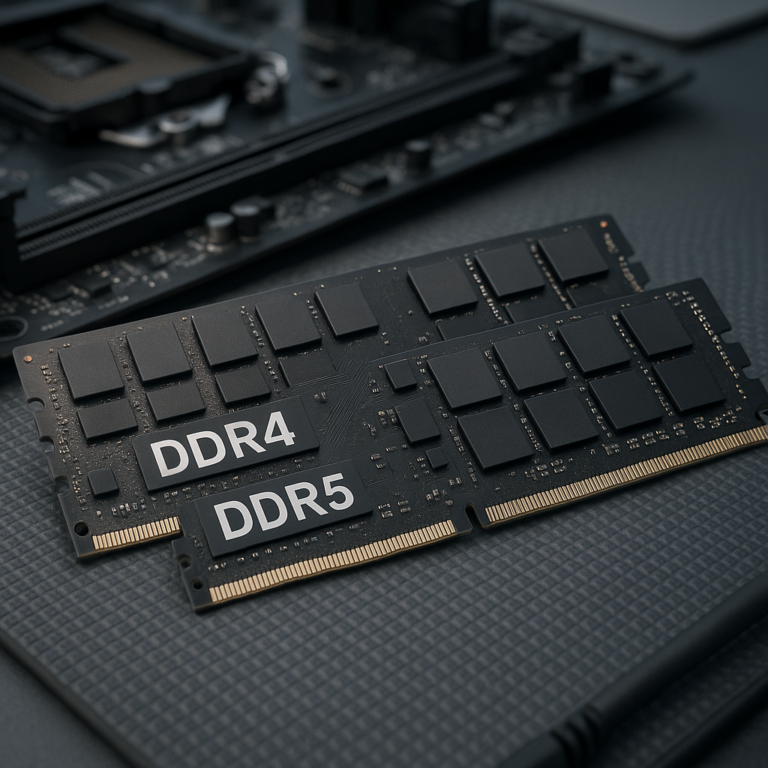
Wybór pamięci operacyjnej coraz częściej sprowadza się do pytania: DDR4 czy DDR5? Oba standardy są nadal spotykane w komputerach stacjonarnych i laptopach, ale nie można ich traktować jako zamienników. Różnią się nie tylko częstotliwością taktowania, lecz także napięciem, organizacją modułów, kontrolą zasilania, opóźnieniami oraz wymaganiami stawianymi płycie głównej i procesorowi. Samo kupienie szybszego modułu nie gwarantuje więc poprawy działania komputera. Najpierw trzeba sprawdzić, jaki standard obsługuje konkretna platforma.
W tym poradniku wyjaśniam, czym różni się DDR4 od DDR5, kiedy nowsza pamięć daje realną korzyść i dlaczego nie da się włożyć modułu DDR5 do gniazda przeznaczonego dla DDR4. Omawiam także wpływ RAM-u na gry, pracę biurową, montaż wideo, programowanie i obsługę maszyn wirtualnych. Znajdziesz tu również praktyczne wskazówki dotyczące modernizacji, doboru pojemności, profili XMP i EXPO oraz diagnozowania problemów po wymianie pamięci. Jeżeli komputer działa niestabilnie, serwis komputerów powinien sprawdzić nie tylko same moduły, ale również ustawienia BIOS-u, kontroler pamięci i płytę główną.
DDR4 i DDR5 – podstawowe różnice
Co oznacza standard DDR?
DDR to skrót od Double Data Rate, czyli technologii pamięci przesyłającej dane dwa razy podczas jednego cyklu zegara. DDR4 i DDR5 są kolejnymi generacjami pamięci SDRAM, ale różnią się sposobem organizacji pracy. DDR5 została zaprojektowana z myślą o większej przepustowości, wyższych częstotliwościach oraz lepszej skalowalności w przyszłych platformach. Nie jest jednak tak, że każdy komputer z DDR5 automatycznie będzie szybszy w każdej aplikacji. Rezultat zależy od procesora, karty graficznej, rodzaju programu i tego, czy dane zadanie rzeczywiście wykorzystuje większą przepustowość pamięci.
W praktyce użytkownik widzi przede wszystkim różnicę w oznaczeniach modułów, na przykład DDR4-3200 lub DDR5-6000. Liczba wskazuje efektywną szybkość transferu wyrażaną w MT/s, a nie klasyczne taktowanie w MHz. Moduł DDR4-3200 pracuje z rzeczywistym zegarem około 1600 MHz, natomiast DDR5-6000 z zegarem około 3000 MHz. Wyższa wartość oznacza większą ilość danych możliwych do przesłania w jednostce czasu, ale opóźnienie dostępu do konkretnej komórki pamięci nadal ma znaczenie. Dlatego nie należy porównywać modułów wyłącznie na podstawie jednej liczby z opakowania.
Najważniejsze różnice techniczne
DDR5 oferuje wyższe szybkości transferu niż DDR4, a jej moduły mają bardziej zaawansowaną organizację wewnętrzną. W module DDR4 cały moduł korzysta z jednego 64-bitowego kanału danych, natomiast DDR5 dzieli go na dwa niezależne podkanały po 32 bity. Taki podział poprawia efektywność obsługi mniejszych porcji danych i może ograniczyć straty wynikające z bezczynności części modułu. DDR5 korzysta również z układu PMIC, czyli kontrolera zarządzania zasilaniem umieszczonego na module. W DDR4 zarządzanie zasilaniem odbywa się głównie na płycie głównej.
Standard DDR5 pracuje przy niższym napięciu nominalnym, zwykle około 1,1 V, podczas gdy DDR4 korzysta z napięcia około 1,2 V. Nie oznacza to jednak, że każdy zestaw DDR5 zużywa wyraźnie mniej energii w całym komputerze, ponieważ znaczenie ma częstotliwość, liczba modułów, profil wydajności oraz obciążenie. DDR5 często ma wyższe opóźnienia CAS wyrażone w cyklach, ale dzięki dużo większej częstotliwości rzeczywisty czas oczekiwania może być porównywalny z szybką pamięcią DDR4. W zastosowaniach wymagających przepustowości przewaga DDR5 jest wyraźniejsza niż w zadaniach zależnych od niskich opóźnień.
Przykład z praktyki serwisowej
W serwisie często trafiają komputery, w których użytkownik kupił pamięć tylko na podstawie opisu procesora. Przykładowo procesor może występować w kilku wariantach platformy, a płyta główna z chipsetem dla DDR4 nie przyjmie modułów DDR5, mimo że sam procesor technicznie obsługuje oba standardy. Innym przypadkiem jest zakup pamięci DDR5 o wysokim taktowaniu do płyty, która po uruchomieniu ustawia bezpieczne parametry bazowe. Komputer działa, ale użytkownik nie uzyskuje deklarowanej wydajności, ponieważ profil XMP lub EXPO nie został aktywowany albo nie jest stabilny.
Praktyczna wskazówka jest prosta: przed zakupem spisz dokładny model płyty głównej, procesora i obecnych modułów. Informację o standardzie można znaleźć w instrukcji płyty, na stronie producenta albo w programie diagnostycznym, ale odczyt z aplikacji należy potwierdzić dokumentacją. Jeżeli komputer nie uruchamia się po wymianie RAM-u, nie należy od razu zakładać uszkodzenia pamięci. Przyczyną może być niezgodny typ modułu, zbyt agresywny profil, nieaktualny BIOS albo niewłaściwe osadzenie kości w gnieździe.
Kompatybilność pamięci z płytą główną i procesorem
Dlaczego DDR4 i DDR5 nie są zamienne?
Moduły DDR4 i DDR5 mają inne wycięcie pozycjonujące na krawędzi złącza, dlatego nie powinny fizycznie pasować do gniazd przeznaczonych dla innego standardu. Różni się również układ elektryczny, sposób zarządzania energią i komunikacja z kontrolerem pamięci. Próba wciśnięcia niepasującego modułu może uszkodzić gniazdo albo płytę główną. Nie istnieje bezpieczny adapter, który zamieniłby zwykłe gniazdo DDR4 w DDR5. Jeżeli płyta ma cztery sloty DDR4, zakup modułu DDR5 nie jest sposobem na jej unowocześnienie.
Wybór standardu pamięci jest związany z konkretną wersją płyty głównej, a nie wyłącznie z nazwą procesora. Niektóre generacje procesorów występują na płytach obsługujących DDR4 albo DDR5, lecz konkretna płyta zawsze obsługuje tylko jeden z tych typów. Trzeba też sprawdzić maksymalną pojemność, liczbę modułów, obsługiwane szybkości oraz listę przetestowanych zestawów QVL. Lista QVL nie oznacza, że pamięć spoza niej nie zadziała, ale zwiększa szansę na bezproblemową konfigurację, zwłaszcza przy dużej częstotliwości.
BIOS, profile XMP i EXPO
Po zainstalowaniu pamięci komputer często uruchamia moduły z parametrami JEDEC, czyli bezpiecznymi ustawieniami zapisanymi jako standardowe. Aby używać wyższej częstotliwości deklarowanej przez producenta, trzeba zazwyczaj włączyć profil XMP na platformach Intel albo EXPO na platformach AMD. Profil zawiera częstotliwość, napięcie i timingi, dzięki czemu użytkownik nie musi wpisywać wszystkich wartości ręcznie. Włączenie profilu jest rodzajem automatycznego podkręcania kontrolera pamięci, więc nie każda konfiguracja będzie stabilna przy maksymalnych ustawieniach.
Jeżeli po aktywacji XMP lub EXPO komputer resetuje się, wyświetla błędy albo długo trenuje pamięć przy starcie, należy wrócić do ustawień bazowych i przeprowadzić test. Pomaga aktualizacja BIOS-u, zmniejszenie częstotliwości o jeden poziom albo ustawienie mniej agresywnych timingów. Warto również sprawdzić, czy moduły są zamontowane w zalecanych slotach, zwykle A2 i B2 przy dwóch kościach. Zmiana ustawień bez testu może prowadzić do cichych błędów danych, które są groźniejsze niż oczywisty brak uruchomienia systemu.
Jak sprawdzić kompatybilność przed zakupem?
Najpewniejsza procedura zaczyna się od identyfikacji modelu płyty głównej. W komputerze stacjonarnym można odczytać oznaczenie z laminatu, BIOS-u lub programu takiego jak CPU-Z, ale w laptopie potrzebny jest dokładny model urządzenia i często numer płyty. Następnie należy wejść na stronę producenta, sprawdzić obsługiwany standard, maksymalną pojemność oraz konfigurację kanałów. W laptopach pamięć może być częściowo wlutowana, a dodatkowy slot może mieć ograniczenie pojemności. Sama liczba wolnych gniazd nie pokazuje więc całej sytuacji.
Dobrym przykładem jest modernizacja komputera z 8 GB DDR4 w jednej kości. Zamiast kupować przypadkowe 32 GB, warto sprawdzić, czy płyta obsługuje dwa moduły 16 GB i czy procesor wykorzysta tryb dual channel. W wielu codziennych zastosowaniach przejście z jednej kości na dwie o tej samej pojemności daje odczuwalną poprawę, mimo że nominalna częstotliwość pozostaje taka sama. Jeżeli identyfikacja sprzętu jest niepewna, diagnostyka w serwisie komputerowym może obejmować odczyt parametrów, test pamięci i dobór kompatybilnego zestawu.
Wydajność DDR4 i DDR5 w praktyce
Gry i karta graficzna
Wpływ DDR5 na gry zależy od tego, czy ograniczeniem jest procesor, pamięć operacyjna czy karta graficzna. W rozdzielczości 1440p i 4K najczęściej większą rolę odgrywa GPU, więc różnica między dobrą DDR4 a DDR5 może być niewielka. W grach e-sportowych uruchamianych w 1080p przy wysokiej liczbie klatek procesor ma większe znaczenie, dlatego szybka DDR5 może poprawić średni FPS oraz, co ważniejsze, wyniki minimalne. Efekt nie jest jednak identyczny w każdym tytule, a różnice zależą także od opóźnień i ustawień kontrolera pamięci.
W praktyce przejście z wolnej konfiguracji DDR4-2666 do DDR4-3600 może być bardziej odczuwalne niż zmiana szybkiej DDR4 na podstawową DDR5. Liczy się także pojemność. Jeżeli gra i system zaczynają korzystać z pliku wymiany, nawet bardzo szybka pamięć nie zastąpi brakujących gigabajtów. Do nowego komputera gamingowego DDR5 jest zwykle sensownym wyborem ze względu na rozwój platformy, natomiast właściciel działającej platformy DDR4 nie powinien wymieniać całej płyty i procesora wyłącznie po to, aby uzyskać niewielką poprawę w jednym tytule.
Praca biurowa, montaż i programowanie
W typowej pracy biurowej różnice między DDR4 i DDR5 są często mało widoczne. Przeglądarka, edytor tekstu, poczta i aplikacje księgowe zwykle bardziej korzystają z odpowiedniej pojemności, szybkiego dysku SSD i sprawnego procesora niż z maksymalnej przepustowości RAM-u. Komputer z 16 GB dobrej DDR4 może działać płynniej niż sprzęt z 8 GB DDR5, jeżeli użytkownik otwiera wiele kart i programów jednocześnie. W takim scenariuszu priorytetem powinno być ograniczenie użycia pliku stronicowania, a nie sama generacja pamięci.
Inaczej wygląda sytuacja przy montażu wideo, kompilacji dużych projektów, obróbce zdjęć RAW, pracy z bazami danych i maszynami wirtualnymi. Programy przetwarzające duże bloki danych mogą wykorzystać wyższą przepustowość DDR5, szczególnie w połączeniu z nowoczesnym procesorem wielordzeniowym. Nadal trzeba jednak dobrać pojemność do zadania: 32 GB DDR4 może być praktyczniejsze niż 16 GB DDR5, a przy kilku maszynach wirtualnych lub montażu materiału 4K sensowne może być 64 GB. Zawsze należy patrzeć na cały zestaw, nie na jeden parametr pamięci.
Opóźnienia, przepustowość i dual channel
Opóźnienie CAS, oznaczane jako CL, informuje, ile cykli pamięć potrzebuje na rozpoczęcie odpowiedzi po otrzymaniu polecenia. Nie można jednak porównywać samego CL bez uwzględnienia częstotliwości. Przybliżone opóźnienie rzeczywiste w nanosekundach można obliczyć według wzoru: CL pomnożone przez 2000 i podzielone przez MT/s. Przykładowo DDR4-3200 CL16 daje około 10 ns, a DDR5-6000 CL30 również około 10 ns. DDR5 może więc oferować podobne opóźnienie, a jednocześnie większą przepustowość.
Dual channel oznacza pracę dwóch modułów w równoległym trybie, który zwiększa szerokość dostępu do pamięci. Z tego powodu zestaw 2 x 8 GB jest zazwyczaj korzystniejszy od pojedynczego modułu 16 GB, o ile płyta i procesor obsługują taki tryb. Przy większej liczbie kości kontroler pamięci może być bardziej obciążony, szczególnie przy wysokich ustawieniach DDR5. W serwisowej praktyce po dołożeniu drugiej kości często konieczne jest ponowne trenowanie pamięci przez BIOS. Jeżeli system zgłasza błędy, warto przetestować moduły osobno i razem.
Cena, modernizacja i opłacalność zakupu
Kiedy wybrać DDR4?
DDR4 pozostaje rozsądnym wyborem, gdy użytkownik ma już płytę główną, procesor i moduły tego standardu. Modernizacja do 32 GB lub 64 GB może znacząco poprawić komfort pracy bez wymiany całej platformy. Pamięci DDR4 są szeroko dostępne, mają dojrzałe profile ustawień i zwykle łatwo znaleźć kompatybilne zestawy. Jest to także dobry kierunek przy budowie niedrogiego komputera biurowego, modernizacji starszego zestawu gamingowego albo naprawie komputera, w którym uszkodzona kość musi zostać zastąpiona identycznym typem.
Nie należy kupować DDR4 tylko dlatego, że ma niższe opóźnienie CAS albo kosztuje mniej na pojedynczym module. Całkowity koszt zależy od płyty, procesora i tego, czy platforma będzie jeszcze rozwijana. Jeżeli zakup komputera ma wystarczyć na wiele lat, a różnica w cenie nowej platformy nie jest duża, DDR5 może dać większe możliwości przyszłej rozbudowy. Jeżeli natomiast modernizujesz komputer z procesorem, który nadal dobrze radzi sobie z zadaniami, zakup większej ilości DDR4 będzie zwykle bardziej racjonalny niż wymiana całego zestawu.
Kiedy DDR5 ma więcej sensu?
DDR5 warto rozważyć przy budowie nowego komputera, zwłaszcza z procesorem należącym do nowszej generacji i płytą zaprojektowaną pod ten standard. Zyskujesz wtedy dostęp do wyższych przepustowości, większych modułów i platform, które prawdopodobnie będą otrzymywać kolejne procesory. Wydajność nie zawsze wzrośnie proporcjonalnie do ceny, ale możliwość rozbudowy ma znaczenie. Kupując nowy komputer, nie ponosisz kosztu wymiany działającej płyty tylko po to, aby przejść z DDR4 na DDR5.
Przy zakupie DDR5 trzeba zachować ostrożność wobec bardzo wysokich parametrów z reklam. Zestaw DDR5-7200 może wymagać konkretnej płyty, aktualnego BIOS-u i mocnego kontrolera pamięci w procesorze. Dla wielu użytkowników DDR5-5600, DDR5-6000 lub podobna konfiguracja zapewni lepszą równowagę między ceną, stabilnością i wydajnością. Warto kupować komplet dwóch identycznych modułów, zamiast łączyć kości kupowane oddzielnie. Nawet moduły o tym samym symbolu mogą pochodzić z różnych partii i mieć inne układy pamięci.
Modernizacja krok po kroku
Modernizację należy zacząć od określenia obecnej konfiguracji i problemu, który ma zostać rozwiązany. Jeśli komputer zwalnia przy wielu kartach przeglądarki, sprawdź zajętość RAM-u podczas pracy. Jeżeli występują niebieskie ekrany, restarty lub uszkodzenia archiwów, wykonaj test pamięci, zanim kupisz nowe moduły. Dopiero potem wybierz pojemność, liczbę kości i szybkość zgodną z dokumentacją płyty. W przypadku laptopa trzeba dodatkowo sprawdzić, czy pamięć jest wymienna, czy działa w trybie lutowanym oraz jaki typ modułu obsługuje urządzenie.
Po montażu pamięci wyłącz komputer, odłącz zasilanie i rozładuj ładunki elektrostatyczne. Moduły należy wciskać równomiernie do momentu zablokowania zatrzasków, a następnie sprawdzić w BIOS-ie wykrytą pojemność. System operacyjny nie powinien być jedynym miejscem kontroli, ponieważ BIOS może pokazać problem z rozpoznaniem kości wcześniej. Po uruchomieniu wykonaj dłuższy test pamięci, na przykład MemTest86 lub narzędzie diagnostyczne systemu. Przy problemach wyłącz profil XMP/EXPO, przetestuj pojedyncze moduły i sprawdź gniazda. Takie podejście ogranicza ryzyko błędnej diagnozy.
Jak wybrać pamięć RAM do konkretnego komputera
Dobór pojemności do zastosowania
Do podstawowej pracy biurowej i nauki 16 GB RAM jest obecnie rozsądnym punktem wyjścia, pod warunkiem że pamięć pracuje w dwóch modułach i komputer ma szybki dysk. 32 GB sprawdzi się lepiej przy intensywnym korzystaniu z przeglądarki, programach graficznych, grach oraz pracy wielozadaniowej. 64 GB ma sens przy montażu wideo, dużych projektach programistycznych, wirtualizacji i aplikacjach wykorzystujących obszerne pliki. Sama duża pojemność nie przyspieszy komputera, jeśli program nie jest w stanie jej użyć, ale zbyt mała pamięć powoduje przechodzenie systemu na znacznie wolniejszy dysk.
Przy wyborze pojemności trzeba uwzględnić ograniczenia płyty i systemu. W starszych komputerach maksymalna obsługiwana wartość może być niższa niż suma pojemności dostępnych obecnie modułów. W laptopach część RAM-u może być zarezerwowana dla zintegrowanej grafiki, przez co użytkownik ma do dyspozycji mniej pamięci niż wskazuje specyfikacja. Dobrym testem jest obserwacja użycia pamięci podczas typowego obciążenia. Jeżeli wykorzystanie stale przekracza 85–90 procent, rozbudowa może dać większą poprawę niż zakup modułów o wyższej częstotliwości.
Częstotliwość, timingi i producent
Najlepszy moduł RAM nie zawsze ma najwyższe taktowanie. Istotna jest stabilna praca całego zestawu, a nie wynik z opakowania. Przy DDR4 popularnym kompromisem jest zestaw o szybkości około 3200–3600 MT/s, natomiast przy DDR5 często wybiera się parametry z zakresu 5600–6000 MT/s, zależnie od platformy. Ważny jest również CL, napięcie i liczba modułów. Warto wybierać pamięć od producenta, który publikuje pełne dane techniczne i zapewnia gwarancję, ale sama marka nie zastępuje sprawdzenia kompatybilności.
Moduły z radiatorami RGB mogą wyglądać atrakcyjnie, lecz ozdobna osłona nie poprawia automatycznie stabilności. W niektórych obudowach wysoki radiator koliduje z chłodzeniem procesora, a dodatkowe oświetlenie zwiększa pobór energii i utrudnia montaż. Przy konfiguracjach wymagających dużej niezawodności lepiej skupić się na zestawie przetestowanym jako komplet, poprawnym profilu JEDEC oraz możliwości aktualizacji BIOS-u. Jeżeli pamięć ma pracować bez profilu XMP lub EXPO, porównuj również jej podstawowe parametry, a nie tylko wartości reklamowane.
Diagnostyka problemów po wymianie RAM-u
Najczęstsze objawy problemów z pamięcią to brak obrazu, cykliczne restarty, zawieszanie systemu, błędy aplikacji i uszkodzone pliki. W pierwszej kolejności wyłącz komputer i ponownie osadź moduły. Następnie uruchom go z jedną kością w zalecanym slocie, wyzeruj ustawienia BIOS-u i sprawdź, czy komputer przechodzi procedurę POST. Jeśli działa tylko jeden moduł, przetestuj drugi w tym samym gnieździe, a później oba moduły w innych slotach. Taki test pomaga odróżnić uszkodzoną pamięć od problemu z gniazdem lub kontrolerem procesora.
Do potwierdzenia stabilności użyj testu trwającego odpowiednio długo, ponieważ pojedyncze uruchomienie systemu nie jest dowodem poprawności. Błędy pojawiające się dopiero po kilkudziesięciu minutach mogą wskazywać na zbyt wysoką częstotliwość, niewystarczające napięcie albo przegrzewanie modułów. Warto także sprawdzić temperaturę procesora i jakość zasilacza, ponieważ niestabilność zasilania może udawać problem z RAM-em. Jeżeli testy dają sprzeczne wyniki, potrzebna jest diagnostyka całej platformy. W serwisie można porównać moduły na sprawnej płycie, zaktualizować firmware i ocenić stan gniazd bez zgadywania.
Przed zakupem pamięci warto również zapoznać się z poradnikiem DDR4 vs DDR5 – które pamięci RAM wybrać, ponieważ przedstawia on dodatkowe przykłady konfiguracji. Jeśli problem dotyczy nie tylko RAM-u, ale również spowolnień całego komputera, pomocne może być czyszczenie i optymalizacja komputerów. Przy podejrzeniu błędów sprzętowych warto skorzystać z serwisu i naprawy komputerów w Kielcach, gdzie diagnostyka może objąć pamięć, płytę główną, zasilanie i temperatury.
FAQ – najczęstsze pytania
Czy DDR5 jest zawsze szybsza od DDR4?
Nie, DDR5 nie jest zawsze szybsza w każdym zastosowaniu. Ma większą przepustowość i wyższe częstotliwości, ale rzeczywista korzyść zależy od procesora, programu, karty graficznej, pojemności oraz opóźnień. W zadaniach biurowych różnica może być praktycznie niezauważalna, a w grach zależnych od procesora może wynosić kilka lub kilkanaście procent. Szybka DDR4 z dobrymi timingami może konkurować z podstawowym zestawem DDR5 w części zastosowań. DDR5 jest szczególnie atrakcyjna przy budowie nowej platformy i zadaniach wykorzystujących dużą przepustowość, ale sama zmiana generacji nie gwarantuje proporcjonalnego wzrostu wydajności.
Czy można połączyć moduł DDR4 z DDR5?
Nie można bezpiecznie połączyć modułów DDR4 i DDR5 w jednym komputerze. Płyta główna obsługuje jeden standard określony przez konstrukcję gniazd i kontrolera pamięci. Moduły mają inne wycięcie, napięcie, sposób zarządzania zasilaniem oraz organizację danych. Nawet jeśli udałoby się fizycznie zmodyfikować moduł, konfiguracja nie byłaby zgodna elektrycznie i mogłaby uszkodzić sprzęt. Jeżeli komputer ma płytę DDR4, należy kupić pamięć DDR4. Przy przejściu na DDR5 konieczna jest wymiana płyty głównej, a czasem także procesora, jeśli jego wersja nie obsługuje nowego standardu.
Ile pamięci RAM potrzebuje komputer do gier?
W większości nowych komputerów gamingowych rozsądnym minimum jest 16 GB, ale 32 GB daje większy zapas przy nowych grach, komunikatorach, przeglądarce i aplikacjach działających w tle. Ważna jest konfiguracja dwóch modułów, ponieważ dual channel poprawia przepustowość względem pojedynczej kości. Jeśli komputer ma 8 GB, rozbudowa do 16 GB często przynosi większą poprawę niż wymiana pamięci na szybszą. Przy rozdzielczości 1440p i 4K głównym ograniczeniem bywa karta graficzna, więc sama zmiana DDR4 na DDR5 może nie dać widocznego efektu. Dobór trzeba ocenić razem z procesorem i GPU.
Czy warto kupić DDR5 do starszego komputera?
Nie, jeśli oznacza to próbę zamontowania modułów w istniejącej płycie DDR4. DDR5 wymaga odpowiednich gniazd i platformy, więc modernizacja do tego standardu zwykle obejmuje płytę główną, a często także procesor. Przy starszym komputerze bardziej opłacalna może być rozbudowa istniejącej pamięci DDR4, wymiana dysku na SSD albo usunięcie problemu z przegrzewaniem. DDR5 ma sens wtedy, gdy i tak planujesz budowę nowego komputera lub wymianę głównych podzespołów. Przed decyzją warto porównać całkowity koszt platformy i spodziewany efekt w programach, z których faktycznie korzystasz.
Co zrobić, gdy komputer nie uruchamia się po wymianie RAM-u?
Najpierw wyłącz zasilanie, sprawdź osadzenie modułów i uruchom komputer z jedną kością w slocie zalecanym przez instrukcję. Jeśli wcześniej włączony był profil XMP lub EXPO, przywróć ustawienia BIOS-u do wartości domyślnych. Następnie przetestuj każdy moduł osobno, sprawdź inne gniazdo i wykonaj aktualizację BIOS-u, jeśli producent wskazuje poprawę kompatybilności. Brak obrazu może wynikać także z problemu z płytą główną, procesorem lub zasilaniem, dlatego nie należy automatycznie wyrzucać pamięci. Dłuższy test diagnostyczny jest konieczny po uzyskaniu uruchomienia systemu.
Podsumowanie
DDR4 i DDR5 są różnymi standardami pamięci, a ich wybór zaczyna się od sprawdzenia płyty głównej i procesora. DDR4 pozostaje bardzo dobrym rozwiązaniem dla istniejących komputerów, modernizacji starszych platform i konfiguracji, w których liczy się korzystny koszt rozbudowy. DDR5 oferuje wyższą przepustowość, nowocześniejszą organizację modułów i większy potencjał dla nowych platform. Nie oznacza to jednak, że będzie zauważalnie szybsza w każdej aplikacji. Pojemność, tryb dual channel, opóźnienia i stabilność często mają większe znaczenie niż sama generacja.
Najbezpieczniejsza decyzja polega na dopasowaniu pamięci do konkretnego zastosowania. Do biura najważniejsze jest zapewnienie odpowiedniej pojemności, do gier należy uwzględnić procesor i kartę graficzną, a do montażu, programowania i wirtualizacji warto położyć nacisk na większą ilość RAM-u oraz przepustowość. Kupuj komplet identycznych modułów, sprawdzaj dokumentację płyty, korzystaj z profili XMP lub EXPO z rozwagą i wykonuj test stabilności. Jeżeli komputer po modernizacji zachowuje się nietypowo, diagnostyka sprzętu jest lepszym rozwiązaniem niż przypadkowa wymiana kolejnych części.