

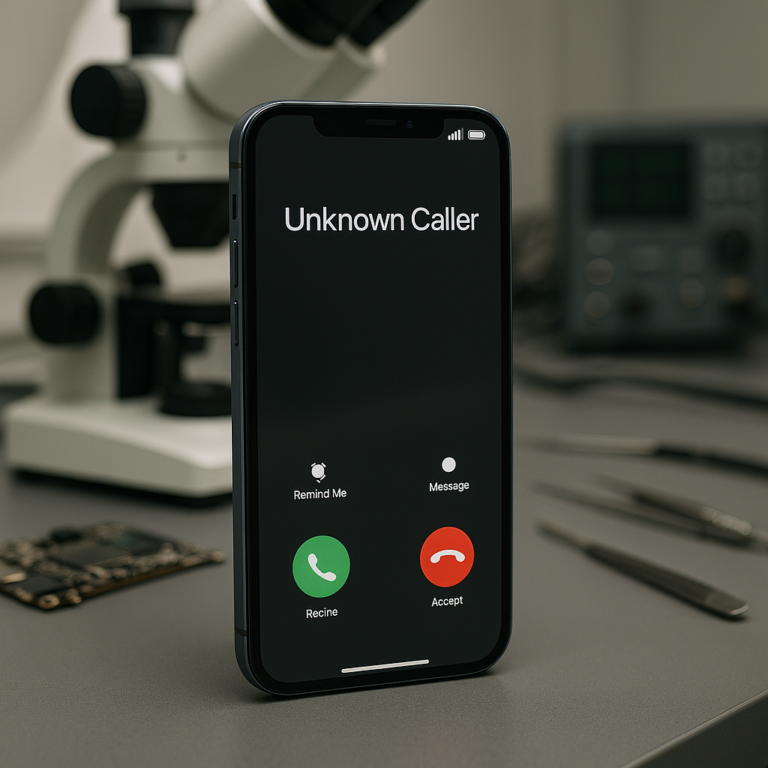
Brak ID dzwoniącego w iPhone oznacza, że podczas połączenia przychodzącego telefon nie pokazuje numeru ani nazwy kontaktu. Na ekranie może pojawić się komunikat „Brak ID dzwoniącego”, „Numer prywatny”, „Nieznany” albo podobne oznaczenie zależne od wersji systemu i języka urządzenia. Sam komunikat nie zawsze oznacza awarię telefonu. Często numer został ukryty przez osobę dzwoniącą, a czasami identyfikacja połączeń jest wyłączona po stronie operatora, karty SIM lub ustawień iPhone.
Problem staje się bardziej podejrzany wtedy, gdy wcześniej wszystkie połączenia były prawidłowo identyfikowane, a obecnie każdy numer wyświetla się jako nieznany. W takiej sytuacji warto odróżnić trzy scenariusze: celowe ukrywanie numeru przez dzwoniącego, problem z usługą prezentacji numeru CLIP oraz błąd ustawień lub oprogramowania iPhone. W tym poradniku pokazuję, jak sprawdzić każdy z tych obszarów bez przypadkowego kasowania danych i bez pochopnej wymiany podzespołów.
Znajdziesz tu konkretne czynności diagnostyczne, wyjaśnienie różnicy między brakiem ID dzwoniącego a nieznanym numerem zapisanym w kontaktach oraz wskazówki, kiedy można poradzić sobie samodzielnie, a kiedy potrzebna jest konsultacja z operatorem albo serwisem. Jeżeli problem dotyczy również karty SIM, pomocny będzie osobny poradnik iPhone nie czyta karty SIM – przyczyny i naprawa. W przypadku usterki sprzętowej serwis24.org wykonuje diagnostykę iPhone, testy toru sieciowego oraz naprawy płyt głównych.
Czym jest brak ID dzwoniącego w iPhone?
Co oznacza komunikat „Brak ID dzwoniącego”?
Identyfikacja dzwoniącego to funkcja, która pozwala sieci komórkowej przekazać numer osoby wykonującej połączenie do telefonu odbiorcy. W sieciach GSM i LTE odpowiada za to usługa nazywana zwykle CLIP, czyli prezentacja numeru wywołującego. Jeżeli numer dociera do iPhone, urządzenie porównuje go z książką kontaktów i pokazuje numer albo przypisaną nazwę. Gdy informacja nie zostanie przekazana, telefon nie ma czego wyświetlić i prezentuje komunikat o braku ID.
Najważniejsza wskazówka diagnostyczna brzmi: jeśli tylko wybrane osoby dzwonią jako „Nieznane”, prawdopodobnie ukrywają swój numer albo korzystają z centrali, aplikacji VoIP lub zagranicznej sieci, która nie przekazuje identyfikacji. Jeżeli natomiast nie rozpoznajesz żadnego połączenia, większe znaczenie mają ustawienia operatora, karta SIM, profil sieciowy i konfiguracja telefonu. Samo ponowne zapisanie kontaktów nie naprawi problemu, ponieważ nazwa kontaktu jest wyświetlana dopiero po prawidłowym odebraniu numeru przez urządzenie.
W praktyce spotkałem sytuację, w której użytkownik był przekonany, że iPhone ma uszkodzony moduł sieciowy, ponieważ każdy telefon przychodzący wyświetlał się jako prywatny. Po przełożeniu karty SIM do drugiego telefonu okazało się, że identyfikacja również nie działa. Operator miał wyłączoną usługę prezentacji numeru po zmianie taryfy. Taki test jest bardzo wartościowy, ponieważ pozwala szybko oddzielić usterkę iPhone od problemu po stronie sieci.
Brak ID a numer nieznany w kontaktach
Brak ID dzwoniącego nie jest tym samym co sytuacja, w której iPhone pokazuje numer, ale nie rozpoznaje osoby. Gdy na ekranie widać ciąg cyfr, lecz nie ma nazwy kontaktu, identyfikacja sieciowa działa prawidłowo. Przyczyną może być inny format numeru, brak prefiksu kraju, kontakt zapisany na koncie, które nie zostało zsynchronizowane, albo duplikaty wpisów. Jeżeli natomiast widzisz wyłącznie „Brak ID dzwoniącego”, numer nie został dostarczony do telefonu.
Przykładowo numer zapisany jako 501 234 567 może nie zostać dopasowany do połączenia przychodzącego prezentowanego jako +48 501 234 567, zwłaszcza gdy kontakt pochodzi z importu z Androida lub aplikacji firmowej. W takim przypadku ekran zwykle pokazuje jednak pełny numer. To odróżnienie ma znaczenie, ponieważ porządkowanie książki kontaktów pomaga przy braku nazwy, ale nie rozwiąże prawdziwego braku ID.
Wskazówka praktyczna: wykonaj z innego telefonu dwa połączenia testowe. Pierwsze z numerem normalnie prezentowanym, drugie z włączonym ukrywaniem numeru. Jeżeli pierwsze połączenie pokazuje numer, a drugie komunikat „Prywatny”, iPhone działa prawidłowo. Jeżeli oba są nieznane, przejdź do ustawień operatora i telefonu opisanych w kolejnych sekcjach.
Dlaczego problem może pojawić się nagle?
Nagły brak ID dzwoniącego może wystąpić po aktualizacji iOS, zmianie karty SIM, przeniesieniu numeru do innego operatora, aktywacji eSIM, zmianie taryfy lub przywróceniu ustawień sieciowych. Czasami winna jest chwilowa awaria systemu operatora, a czasami profil sieciowy w telefonie nie odświeżył się po zmianie usług. Rzadziej problem ma związek z uszkodzeniem modemu, anteny lub zasilania części radiowej.
Warto obserwować, czy razem z brakiem ID występują inne objawy: gubienie zasięgu, brak LTE lub 5G, problemy z wysyłaniem SMS, niedziałające połączenia wychodzące albo częste komunikaty „Brak sieci”. Jeden objaw zwykle sugeruje konfigurację lub usługę operatora. Zestaw kilku objawów zwiększa prawdopodobieństwo problemu z kartą SIM, eSIM, oprogramowaniem modemu lub płytą główną.
Jeśli kłopot rozpoczął się bezpośrednio po upadku, zalaniu albo nieprofesjonalnej naprawie, nie ograniczaj się do zmiany ustawień. W iPhone uszkodzenie elementów odpowiedzialnych za komunikację radiową może początkowo objawiać się nietypowo, na przykład właśnie nieprawidłową prezentacją połączeń. W serwisie technik powinien wykonać odczyt parametrów sieci, test na sprawnej karcie oraz oględziny płyty, zamiast od razu wymieniać ekran lub baterię.
Ustawienia iPhone odpowiedzialne za identyfikację połączeń
Sprawdzenie wyciszania nieznanych numerów
Funkcja wyciszania nieznanych numerów nie powoduje technicznego braku ID, ale może sprawić, że użytkownik ma wrażenie, iż połączenia są nieprawidłowo obsługiwane. iPhone może kierować połączenia od numerów spoza kontaktów bezpośrednio do poczty głosowej, wyświetlać je w historii lub ograniczać powiadomienie. Aby sprawdzić tę funkcję, otwórz Ustawienia, wybierz Telefon, a następnie odszukaj opcję dotyczącą wyciszania nieznanych numerów. Jeśli chcesz prawidłowo obserwować połączenia testowe, tymczasowo ją wyłącz.
W nowszych wersjach iOS nazwy menu mogą się nieznacznie różnić, dlatego warto użyć pola wyszukiwania w aplikacji Ustawienia i wpisać „nieznane numery” albo „wyciszanie”. Nie należy mylić tej funkcji z blokowaniem numeru. Wyciszenie pozwala połączeniu trafić do historii, natomiast blokada odrzuca połączenia i wiadomości od wskazanego kontaktu. Żadna z tych funkcji nie naprawi braku numeru przekazywanego przez operatora.
Przykład z praktyki: klient zgłaszał, że iPhone nie pokazuje, kto dzwoni, ponieważ połączenia od kuriera nie pojawiały się jako zwykłe alerty. Po wyłączeniu wyciszania nieznanych numerów połączenia zaczęły być widoczne, ale numer nadal był prezentowany jako prywatny. Oznaczało to dwa niezależne problemy: ustawienie powiadomień oraz brak identyfikacji po stronie sieci. Dlatego zmiana jednej opcji nie zawsze daje pełny efekt.
Ustawienia telefonu, kontakty i aplikacje filtrujące
Sprawdź również, czy iPhone ma dostęp do aktualnego oprogramowania operatora. Wejdź w Ustawienia, wybierz Ogólne, a następnie To urządzenie. Jeżeli pojawi się komunikat o aktualizacji ustawień operatora, zaakceptuj go. Taka aktualizacja nie usuwa zdjęć ani kontaktów; zawiera informacje potrzebne do obsługi usług sieciowych, połączeń, wiadomości i transmisji danych.
Jeżeli korzystasz z aplikacji blokujących połączenia, takich jak programy rozpoznające spam, wyłącz je na czas testu. Aplikacje te korzystają z rozszerzeń systemowych i mogą zmieniać sposób prezentowania lub filtrowania połączeń. Sprawdź także Ustawienia, Telefon, Blokowanie i identyfikacja połączeń. Dezaktywacja rozszerzeń pozwala ustalić, czy źródłem problemu jest systemowy mechanizm iPhone, czy zewnętrzna aplikacja.
W przypadku kontaktów warto sprawdzić synchronizację kont. Jeżeli numer jest widoczny, ale bez nazwy, otwórz Ustawienia, stuknij swoje konto Apple, przejdź do iCloud i upewnij się, że Kontakty są włączone. Więcej informacji o zależnościach między kontem, synchronizacją i urządzeniami znajdziesz w poradniku zarządzanie i bezpieczeństwo iCloud. Pamiętaj jednak, że synchronizacja kontaktów nie ma wpływu na samą usługę CLIP.
Restart, tryb samolotowy i reset ustawień sieciowych
Najbezpieczniejszym pierwszym krokiem jest zwykłe ponowne uruchomienie iPhone. Następnie włącz tryb samolotowy na około trzydzieści sekund i wyłącz go. Telefon ponownie zaloguje się do sieci, co czasami przywraca prawidłową obsługę usług głosowych. Test wykonuj w miejscu z dobrym zasięgiem, ponieważ słaby sygnał może powodować dodatkowe, mylące objawy.
Jeżeli problem pozostaje, można rozważyć opcję Resetuj ustawienia sieciowe dostępną w Ustawieniach ogólnych, w sekcji przenoszenia lub resetowania iPhone. Ta operacja usuwa zapisane sieci Wi-Fi, hasła, ustawienia VPN i część konfiguracji operatora, ale nie usuwa zdjęć, aplikacji ani rozmów. Przed użyciem upewnij się, że znasz hasła do najważniejszych sieci i masz dostęp do danych potrzebnych do ponownej konfiguracji.
Wskazówka serwisowa: nie zaczynaj od pełnego wymazania iPhone. Przy braku ID dzwoniącego formatowanie urządzenia rzadko jest pierwszym wyborem, a może utrudnić zebranie informacji o problemie. Najpierw wykonaj test z inną kartą SIM, sprawdź aktualizację operatora i ustawienia połączeń. Dopiero gdy te czynności nie pomogą, można rozważyć kopię zapasową i przywrócenie systemu jako test programowy.
Operator, karta SIM i usługi sieciowe
Usługa prezentacji numeru po stronie operatora
Brak ID dzwoniącego często wynika z wyłączonej usługi prezentacji numeru. Operator może nazywać ją CLIP, identyfikacją numeru, prezentacją numeru osoby dzwoniącej albo usługą rozpoznawania połączeń. W niektórych taryfach jest aktywna domyślnie, ale może zostać wyłączona podczas zmiany planu, wymiany SIM lub przenoszenia numeru. Użytkownik widzi wtedy brak identyfikacji na każdym telefonie, nie tylko na iPhone.
Kontaktując się z operatorem, dokładnie opisz problem: numer dzwoniącego nie jest prezentowany przy połączeniach przychodzących, a nie tylko nie pojawia się nazwa kontaktu. Poproś o sprawdzenie usługi CLIP dla konkretnego numeru oraz o odświeżenie profilu usług głosowych. Konsultant może również zweryfikować, czy na koncie nie ustawiono stałego ukrywania numeru lub ograniczeń związanych z kartą firmową.
Praktyczny przykład: po migracji z karty fizycznej na eSIM wszystkie połączenia w iPhone były oznaczane jako prywatne. Reset ustawień sieciowych nie pomógł, ale operator ponownie aktywował usługę identyfikacji i po ponownym uruchomieniu telefonu problem zniknął. Taki przypadek pokazuje, że nawet prawidłowo działający telefon może nie otrzymywać danych, których nie wysyła sieć.
Test karty SIM, eSIM i drugiego telefonu
Najbardziej miarodajny test polega na porównaniu kilku konfiguracji. Najpierw włóż badaną kartę SIM do innego, sprawnego telefonu i poproś kogoś o połączenie. Potem włóż do iPhone kartę innego operatora, która na pewno prawidłowo prezentuje numery. Jeżeli problem przechodzi razem z kartą, przyczyną jest karta, konto operatora albo usługa sieciowa. Jeżeli pozostaje wyłącznie w jednym iPhone, należy sprawdzić telefon i jego oprogramowanie.
Przy eSIM test wygląda podobnie, choć nie można jej fizycznie przełożyć. Możesz poprosić operatora o tymczasową aktywację numeru na innej karcie lub o ponowne wygenerowanie profilu eSIM. Nie usuwaj profilu bez przygotowania, ponieważ ponowna aktywacja może wymagać kodu QR, aplikacji operatora lub kontaktu z konsultantem. Przed zmianą profilu wykonaj kopię ważnych danych i sprawdź, czy iPhone jest połączony z internetem.
Wskazówka: zapisuj wyniki testów. Zanotuj model iPhone, wersję iOS, operatora, rodzaj karty, miejsce wykonania testu oraz to, czy problem dotyczy wszystkich numerów. Takie informacje przyspieszają rozmowę z operatorem i diagnostykę w serwisie. Technik nie musi wtedy zaczynać od podstaw, a ryzyko wymiany sprawnych części jest mniejsze.
VoLTE, Wi-Fi Calling i problemy z zasięgiem
Identyfikacja numeru może zachowywać się nietypowo, gdy połączenie jest obsługiwane przez VoLTE albo Wi-Fi Calling i profil operatora nie został poprawnie skonfigurowany. Nie oznacza to, że te technologie są wadliwe. Przenoszą rozmowy inną drogą niż starsze połączenia 2G lub 3G, dlatego po zmianie ustawień operatora mogą ujawnić błąd konfiguracji. Warto sprawdzić, czy problem występuje zarówno przy połączeniach przez sieć komórkową, jak i przy aktywnym Wi-Fi Calling.
Jeżeli w danym miejscu zasięg jest bardzo słaby, telefon może przełączać się między technologiami. Wtedy oprócz braku ID mogą pojawić się opóźnienia, zerwane rozmowy i długi czas zestawiania połączenia. Test wykonaj na otwartej przestrzeni lub w miejscu, gdzie drugi telefon tego samego operatora ma stabilny sygnał. Jeżeli oba urządzenia mają identyczne objawy, prawdopodobna jest lokalna awaria lub problem z zasięgiem.
Nie wyciągaj jednak wniosku o uszkodzeniu anteny tylko na podstawie komunikatu „Brak ID”. Uszkodzenia toru radiowego zwykle powodują szerszy zestaw objawów. Jeżeli iPhone ma stabilny zasięg, internet mobilny działa, SMS-y dochodzą, a jedynym problemem jest identyfikacja numeru, w pierwszej kolejności sprawdź operatora i konfigurację usługi. Dopiero gdy testy wykażą nieprawidłowość konkretnego urządzenia, potrzebna jest diagnostyka sprzętowa.
Diagnostyka i naprawa problemu
Jak ustalić, czy winny jest system?
Diagnostyka programowa powinna przebiegać od czynności najmniej ingerujących do bardziej zaawansowanych. Najpierw sprawdź wersję iOS, aktualizację ustawień operatora, tryb samolotowy, wyciszanie nieznanych numerów i aplikacje filtrujące. Następnie wykonaj restart oraz test z inną kartą. Dopiero później resetuj ustawienia sieciowe. Taka kolejność pozwala zachować dane i jednocześnie dostarcza informacji o zachowaniu urządzenia.
Jeżeli iPhone pokazuje numer po przywróceniu ustawień sieciowych, przyczyną był zapisany profil lub błąd konfiguracji. Jeżeli nic się nie zmienia, wykonaj kopię zapasową i rozważ aktualizację systemu przez komputer. Aktualizacja może zastąpić uszkodzone składniki systemowe bez usuwania danych, ale przed rozpoczęciem należy zapewnić stabilne połączenie i wystarczającą ilość miejsca.
Przykład diagnostyczny: telefon po aktualizacji iOS przestał rozpoznawać wszystkie połączenia, choć zasięg i internet działały prawidłowo. Aktualizacja operatora była dostępna, lecz nie zainstalowała się automatycznie. Po jej przyjęciu i restarcie identyfikacja wróciła. Nie było potrzeby przywracania urządzenia ani wymiany podzespołów. To dobry przykład, dlaczego odczyt komunikatów i sprawdzenie kontekstu są ważniejsze niż przypadkowe działania.
Kiedy podejrzewać usterkę sprzętową?
Usterkę sprzętową należy brać pod uwagę, gdy brak ID występuje tylko na jednym iPhone, niezależnie od użytej karty i operatora, a razem z nim pojawiają się problemy z zasięgiem, transmisją danych, SMS-ami lub połączeniami wychodzącymi. Podejrzenie rośnie także po upadku, zalaniu, korozji albo naprawie wykonanej z użyciem niewłaściwych części. W takich przypadkach komunikat może być skutkiem problemu z modemem, anteną, liniami zasilania lub elementami płyty głównej.
Serwisowa diagnostyka nie powinna polegać wyłącznie na podmianie obudowy czy anteny. Technik powinien sprawdzić numer IMEI, status modemu, rejestrację w sieci, działanie karty testowej, pobór prądu oraz stan wizualny płyty. W zależności od modelu konieczne może być badanie mikroskopowe i pomiar napięć w sekcji radiowej. Dopiero wyniki tych testów wskazują, czy opłacalna jest naprawa płyty głównej, wymiana modułu czy jedynie korekta konfiguracji.
W serwis24.org naprawy iPhone obejmują zarówno typowe problemy z kartą SIM i oprogramowaniem, jak i diagnostykę płyt głównych oraz mikrolutowanie. Jeśli telefon ma za sobą kontakt z cieczą, nie uruchamiaj go wielokrotnie i nie podgrzewaj domowymi metodami. Dalsze próby mogą pogłębić korozję lub uszkodzić elementy, które początkowo były jeszcze możliwe do naprawy.
Jak przygotować iPhone do oddania do serwisu?
Przed przekazaniem telefonu wykonaj kopię danych, usuń blokadę aktywacji zgodnie z instrukcjami serwisu i przygotuj informacje o usterce. Warto podać, od kiedy występuje problem, czy telefon był aktualizowany, czy był zalany lub upuszczony oraz jakie testy zostały już wykonane. Jeżeli urządzenie pokazuje numer na jednej karcie, a nie pokazuje go na innej, koniecznie przekaż tę informację technikowi.
Nie kasuj danych tylko po to, aby sprawdzić, czy naprawa zadziała. W wielu przypadkach technik może przeprowadzić testy bez dostępu do prywatnej zawartości, korzystając z karty serwisowej i procedur diagnostycznych. Jeżeli potrzebne będzie przywrócenie systemu, powinno ono nastąpić po uzgodnieniu z właścicielem i po potwierdzeniu istnienia kopii zapasowej.
Wskazówka praktyczna: dołącz zrzut ekranu lub zdjęcie komunikatu oraz numer modelu iPhone. Opisz również, czy problem dotyczy połączeń od wszystkich osób, czy tylko wybranych numerów. Taka dokumentacja ogranicza ryzyko błędnej interpretacji zgłoszenia. Więcej o lokalnej pomocy przy urządzeniach Apple można przeczytać na stronie serwis i naprawa Apple.
Brak ID dzwoniącego i blokowanie połączeń
Jak zablokować połączenia z numerów prywatnych?
iPhone nie oferuje w każdej wersji systemu osobnego przełącznika blokującego wyłącznie wszystkie połączenia bez prezentacji numeru. Najbliższym rozwiązaniem jest funkcja wyciszania nieznanych numerów. Kieruje ona połączenia od osób spoza kontaktów do poczty głosowej lub historii, zamiast wyświetlać standardowe powiadomienie. Trzeba pamiętać, że obejmuje również legalne i oczekiwane połączenia od kuriera, lekarza, urzędu lub nowego klienta.
Przed aktywacją tej funkcji sprawdź, czy ważne osoby mają zapisane numery w Kontaktach. W przypadku firmowego iPhone warto poinformować pracowników, że niektóre połączenia mogą zostać wyciszone. Jeżeli telefon służy do obsługi klientów, lepszym rozwiązaniem może być aplikacja filtrująca spam albo konfiguracja po stronie operatora, ponieważ całkowite wyciszenie numerów spoza książki może powodować utratę ważnych połączeń.
Przykładowo osoba otrzymująca wiele połączeń marketingowych może włączyć wyciszanie nieznanych numerów i sprawdzać listę ostatnich połączeń raz dziennie. Użytkownik oczekujący na telefon z banku lub przychodni powinien natomiast zostawić funkcję wyłączoną albo wcześniej dodać numer instytucji do kontaktów. Ochrona przed spamem wymaga dopasowania ustawień do sposobu korzystania z telefonu.
Blokowanie konkretnego numeru a brak identyfikacji
Jeżeli numer jest widoczny, można zablokować go bezpośrednio z aplikacji Telefon. Otwórz historię połączeń, stuknij ikonę informacji przy numerze i wybierz opcję zablokowania kontaktu lub dzwoniącego. Taka blokada działa na połączenia, wiadomości i FaceTime powiązane z tym numerem. Nie zadziała natomiast wobec osoby, która ukrywa numer, ponieważ iPhone nie otrzymuje identyfikatora, który można przypisać do blokady.
W przypadku numerów prywatnych operator może oferować usługę odrzucania połączeń z ukrytą prezentacją. Jest to często skuteczniejsze niż szukanie nieistniejącego numeru w ustawieniach iPhone. Zapytaj operatora, czy może aktywować blokadę połączeń anonimowych oraz czy można ją później łatwo wyłączyć. Niektóre centrale firmowe i instytucje używają ukrytego numeru z powodów organizacyjnych, więc taka blokada może odrzucać także potrzebne rozmowy.
Jeżeli otrzymujesz groźby, nękanie lub uporczywe połączenia bez ID, zachowuj daty, godziny i historię połączeń. Nie instaluj przypadkowych aplikacji obiecujących ujawnienie każdego numeru prywatnego, ponieważ system i sieć zwykle nie przekazują takim aplikacjom brakującej informacji. W sprawach poważnych skontaktuj się z operatorem i odpowiednimi służbami, przekazując dostępne dane.
Jak ograniczyć spam bez utraty ważnych połączeń?
Najlepsza ochrona przed spamem łączy kilka metod: aktualny system, ostrożność przy odbieraniu automatycznych połączeń, blokowanie konkretnych numerów oraz użycie sprawdzonej aplikacji rozpoznającej spam. Nie podawaj numeru telefonu na nieznanych stronach i nie oddzwaniaj automatycznie na zagraniczne numery, których nie rozpoznajesz. Pamiętaj, że identyfikacja numeru nie jest gwarancją bezpieczeństwa, ponieważ oszuści mogą stosować spoofing, czyli podszywanie się pod cudzy numer.
W telefonie prywatnym możesz korzystać z listy kontaktów i wyciszania nieznanych połączeń, ale regularnie sprawdzaj historię. W telefonie służbowym lepiej zastosować politykę, która pozwala odbierać połączenia od nieznanych osób, a spam filtrować po analizie numeru. Warto też skonfigurować pocztę głosową i krótką wiadomość informującą, jak skontaktować się z firmą inną drogą.
Najważniejsza wskazówka brzmi: nie próbuj rozwiązywać problemu z brakiem ID przez blokowanie wszystkiego. Najpierw ustal, czy numer jest ukrywany przez dzwoniącego, czy identyfikacja nie działa globalnie. Dopiero potem wybierz ochronę odpowiednią do sytuacji. Dzięki temu nie pomylisz ustawień bezpieczeństwa z naprawą usługi sieciowej.
FAQ – najczęstsze pytania o brak ID dzwoniącego w iPhone
Brak ID dzwoniącego iPhone – co to znaczy?
Komunikat oznacza, że iPhone nie otrzymał numeru osoby wykonującej połączenie albo numer został celowo ukryty. Nie musi to oznaczać awarii telefonu. Jeżeli problem dotyczy pojedynczych połączeń, najczęściej numer jest ukrywany przez dzwoniącego, centralę telefoniczną lub usługę VoIP. Jeżeli wszystkie połączenia są anonimowe, sprawdź usługę prezentacji numeru u operatora, kartę SIM, aktualizację ustawień operatora i konfigurację telefonu. Dobrym testem jest przełożenie karty do drugiego urządzenia oraz użycie innej karty w iPhone. Wynik tych prób pokazuje, czy źródłem problemu jest sieć, karta czy konkretny telefon.
Brak ID dzwoniącego iPhone – jak sprawdzić, gdzie leży problem?
Najpierw wykonaj połączenie testowe z kilku numerów. Jeżeli tylko jedna osoba jest wyświetlana jako prywatna, prawdopodobnie korzysta z ukrywania numeru. Jeśli każdy numer jest anonimowy, sprawdź iPhone na innej karcie SIM albo przetestuj swoją kartę w innym telefonie. Następnie sprawdź aktualizację ustawień operatora, wyłącz aplikacje filtrujące połączenia, zrestartuj telefon i w razie potrzeby zresetuj ustawienia sieciowe. Zwróć uwagę na dodatkowe objawy, takie jak brak zasięgu, niedziałający internet mobilny lub problemy z SMS. Ich obecność może wskazywać na usterkę karty, operatora albo części radiowej telefonu.
Jak naprawić brak ID dzwoniącego w iPhone bez utraty danych?
Rozpocznij od czynności bezpiecznych dla danych: restartu iPhone, przełączenia trybu samolotowego, sprawdzenia ustawień operatora oraz wyłączenia filtrów połączeń. Możesz również zresetować ustawienia sieciowe, ale ta operacja usunie zapisane hasła Wi-Fi i konfiguracje VPN. Nie usuwa zdjęć, aplikacji ani kontaktów. Pełne wymazanie telefonu nie powinno być pierwszym krokiem, ponieważ zwykle nie jest potrzebne. Jeśli problem nie ustępuje, wykonaj kopię zapasową i skonsultuj urządzenie z operatorem albo serwisem. Przed przywróceniem systemu zawsze upewnij się, że kopia jest aktualna i możliwa do odtworzenia.
Brak ID dzwoniącego iPhone – jak zablokować takie połączenia?
Najprostszą metodą po stronie iPhone jest włączenie wyciszania nieznanych numerów w ustawieniach Telefonu. Po aktywacji połączenia od osób spoza kontaktów mogą być kierowane do poczty głosowej i historii zamiast normalnie dzwonić. Funkcja nie rozróżnia jednak zawsze połączeń spamowych od ważnych, dlatego może wyciszyć również telefon od kuriera, lekarza lub klienta. Nie da się zablokować konkretnego numeru, którego telefon nie otrzymał. Jeżeli chcesz odrzucać wszystkie połączenia anonimowe, zapytaj operatora o usługę blokady połączeń z ukrytym numerem.
Czy brak ID dzwoniącego oznacza uszkodzenie płyty głównej?
Nie, sam brak ID nie jest wystarczającym dowodem uszkodzenia płyty głównej. Znacznie częściej przyczyną jest ukryty numer, wyłączona usługa CLIP, problem z kartą SIM albo błędna konfiguracja operatora. Usterkę sprzętową podejrzewa się wtedy, gdy problem występuje wyłącznie na jednym iPhone i towarzyszą mu inne objawy: zanikanie zasięgu, brak transmisji danych, niedziałające SMS-y lub problemy z połączeniami wychodzącymi. Szczególnie ważne są informacje o upadku, zalaniu i wcześniejszej naprawie. Serwis powinien potwierdzić diagnozę pomiarami i testem z inną kartą, a nie wymieniać części na podstawie jednego komunikatu.
Podsumowanie i najważniejsze wnioski
Brak ID dzwoniącego w iPhone może mieć kilka zupełnie różnych przyczyn. Najpierw ustal, czy problem dotyczy pojedynczych osób, czy wszystkich połączeń. Pojedynczy numer prywatny najczęściej oznacza świadome ukrycie identyfikacji przez dzwoniącego. Brak numeru przy każdym połączeniu wskazuje natomiast na usługę operatora, kartę SIM, profil eSIM, ustawienia sieciowe albo problem z samym urządzeniem.
Najbardziej rozsądna kolejność działań to sprawdzenie ustawień Telefonu, wyłączenie filtrów połączeń, restart, aktywacja dostępnej aktualizacji operatora, test karty w innym telefonie i test innej karty w iPhone. Reset ustawień sieciowych może pomóc, ale usuwa zapisane sieci Wi-Fi i dlatego powinien być wykonany świadomie. Pełne kasowanie danych nie jest standardową metodą naprawy tego objawu i wymaga wcześniejszej kopii zapasowej.
Jeśli telefon ma również problemy z zasięgiem, SMS-ami lub internetem mobilnym, a kłopot pojawił się po upadku albo zalaniu, potrzebna może być diagnostyka sprzętowa. W takiej sytuacji nie warto wymieniać przypadkowych części. Pomiar parametrów sieci, test na sprawnej karcie oraz kontrola płyty głównej pozwalają określić rzeczywistą przyczynę i ocenić opłacalność naprawy. Serwis24.org może pomóc zarówno w diagnostyce oprogramowania, jak i w naprawach iPhone wymagających pracy na płycie głównej.
Blokowanie nieznanych połączeń jest środkiem ochrony przed spamem, a nie naprawą usługi identyfikacji. Najpierw sprawdź, dlaczego numer nie jest przekazywany, a dopiero potem zdecyduj, czy chcesz wyciszać lub odrzucać takie połączenia. Takie podejście ogranicza ryzyko utraty ważnych rozmów i pozwala szybciej rozwiązać rzeczywisty problem.