

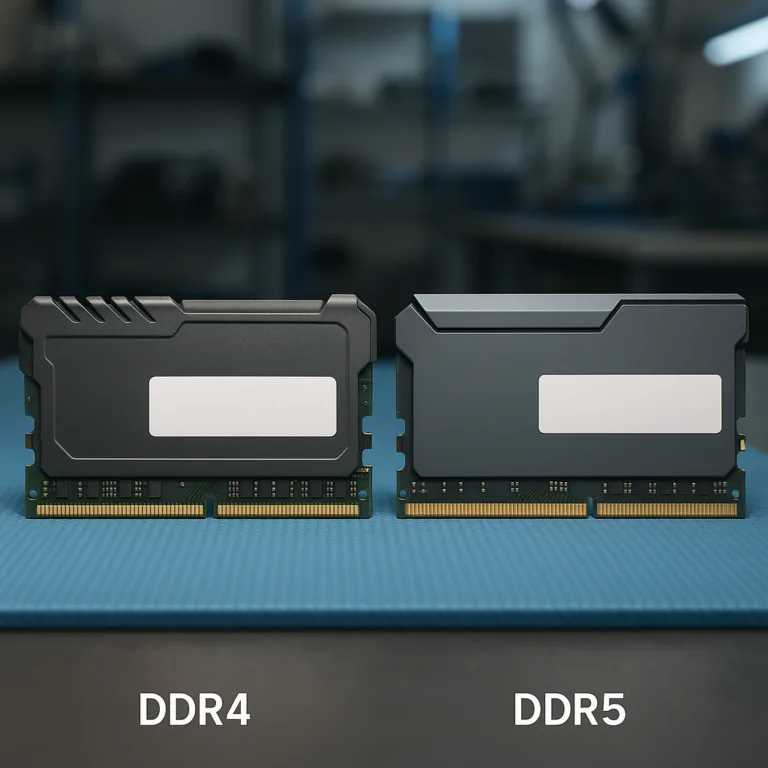
Wybór pamięci operacyjnej coraz częściej sprowadza się do pytania: DDR4 czy DDR5? Oba standardy są nadal spotykane w komputerach stacjonarnych i laptopach, ale nie są ze sobą zgodne elektrycznie ani mechanicznie. Oznacza to, że modułu DDR5 nie można włożyć do płyty głównej przeznaczonej dla DDR4, nawet jeśli oba moduły mają podobny wygląd i taką samą liczbę styków. Różnice dotyczą nie tylko częstotliwości taktowania, lecz także organizacji banków pamięci, napięcia, sposobu zarządzania energią, przepustowości i wymagań platformy.
W tym poradniku porównuję DDR4 vs DDR5 z punktu widzenia osoby składającej komputer, modernizującej laptopa albo diagnozującej niestabilny sprzęt. Wyjaśnię, kiedy wyższa przepustowość DDR5 rzeczywiście daje odczuwalną korzyść, dlaczego sama wartość opóźnienia CL nie wystarcza do oceny modułu oraz jak uniknąć zakupu pamięci, której nie da się uruchomić w posiadanej płycie głównej. Pojawią się również przykłady z praktyki serwisowej, dotyczące błędów montażu, profili XMP i EXPO oraz testowania pamięci po rozbudowie.
Najważniejszy wniosek jest prosty: DDR5 jest technicznie nowszym i szybszym standardem, ale nie zawsze oznacza najlepszy zakup. Jeżeli komputer ma płytę główną DDR4, rozsądna rozbudowa starszej platformy często będzie tańsza niż wymiana całego zestawu. Jeżeli natomiast budujesz nowy komputer do wymagających gier, obróbki wideo, pracy z dużymi projektami lub aplikacjami wykorzystującymi wiele rdzeni, DDR5 zwykle daje lepszą perspektywę rozwoju.
Czym różni się DDR4 od DDR5?
Budowa, taktowanie i przepustowość
DDR4 i DDR5 to kolejne generacje pamięci SDRAM typu DDR, czyli Double Data Rate. Pamięć przesyła dane przy obu zboczach sygnału zegarowego, dlatego efektywna szybkość podawana na opakowaniu jest wyższa niż rzeczywista częstotliwość zegara. DDR4 najczęściej występuje w popularnych konfiguracjach od 2133 do 3200 MT/s, chociaż dobre moduły entuzjastyczne osiągają znacznie więcej. DDR5 zaczyna się zwykle od 4800 MT/s, a współczesne zestawy konsumenckie mogą pracować z prędkościami przekraczającymi 6000 MT/s.
Przepustowość pamięci opisuje ilość danych, którą RAM może przesłać w jednostce czasu. Wyższe MT/s zwiększa potencjalną przepustowość, ale rezultat zależy również od szerokości magistrali, kontrolera pamięci, liczby kanałów i opóźnień. Moduł DDR5 ma tę samą nominalną szerokość magistrali co DDR4, czyli 64 bity dla jednego modułu, jednak jest podzielony na dwa niezależne podkanały po 32 bity. Taka organizacja ułatwia kontrolerowi obsługę mniejszych porcji danych i poprawia efektywność przy wielu jednoczesnych operacjach.
W praktyce DDR5 nie jest po prostu DDR4 z wyższą częstotliwością. Nowy standard zmienia sposób organizacji pamięci i przenosi układ zarządzania energią, znany jako PMIC, na sam moduł. W DDR4 regulacja napięcia odbywa się głównie na płycie głównej. W DDR5 część tej pracy wykonuje moduł, co pozwala precyzyjniej zarządzać zasilaniem, lecz zwiększa znaczenie jakości samego modułu oraz jego układu PMIC.
Opóźnienia CAS i rzeczywisty czas dostępu
Jednym z najczęstszych błędów przy porównywaniu pamięci jest patrzenie wyłącznie na oznaczenie CL. Wartość CL, czyli CAS Latency, określa liczbę cykli zegara pomiędzy żądaniem odczytu a rozpoczęciem przesyłania danych. Niższe CL wygląda lepiej, ale cykl w szybszej pamięci trwa krócej. Dlatego DDR5-6000 CL30 może mieć podobny rzeczywisty czas dostępu jak DDR4-3600 CL18, mimo że liczby CL i MT/s są zupełnie inne.
Rzeczywiste opóźnienie można przybliżyć wzorem: opóźnienie w nanosekundach = CL × 2000 / transfer rate w MT/s. Dla DDR4-3200 CL16 otrzymujemy około 10 ns, a dla DDR5-6000 CL30 również około 10 ns. Nie oznacza to jednak identycznej wydajności. DDR5 nadal oferuje większą przepustowość, lepszą obsługę równoległych operacji i rozwój platformy, ale w zadaniach wrażliwych przede wszystkim na opóźnienia różnica może być mniejsza niż sugerują materiały reklamowe.
Przykład serwisowy dobrze pokazuje znaczenie tych parametrów. Klient modernizował komputer do gier, wymieniając moduły DDR4-3200 CL16 na pozornie szybsze DDR5-5200 CL40 w nowej platformie. W części gier wzrost płynności był niewielki, ponieważ wysoki czas dostępu ograniczał korzyści z większej przepustowości. Po ustawieniu właściwego profilu pamięci i zastosowaniu zestawu DDR5 o niższym opóźnieniu wyniki poprawiły się wyraźniej. Wskazówka: oceniaj zawsze komplet parametrów, a nie tylko jedną liczbę z etykiety.
Napięcie, kanały i organizacja modułu
Standardowe moduły DDR4 zwykle pracują przy napięciu około 1,2 V, natomiast DDR5 korzysta z napięcia około 1,1 V dla podstawowego trybu JEDEC. Niższe napięcie nie oznacza automatycznie niższego poboru energii całego komputera, ponieważ szybsza pamięć może wykonywać więcej operacji, a moduł DDR5 ma dodatkowe układy elektroniczne. W laptopach wpływ jest bardziej zauważalny, ponieważ każda oszczędność energii może przekładać się na czas pracy baterii.
DDR5 wykorzystuje dwa 32-bitowe podkanały w ramach pojedynczego modułu. Kontroler może lepiej przeplatać operacje, co jest korzystne przy obciążeniach wielowątkowych i pracy z wieloma aplikacjami. Moduły DDR4 korzystają z jednego 64-bitowego kanału, dlatego poprawne obsadzenie dwóch gniazd w trybie dual channel ma duże znaczenie. W obu standardach montaż jednej kości zamiast dwóch może ograniczyć przepustowość, nawet jeśli pojemność całkowita jest taka sama.
W serwisie często spotykam konfiguracje mieszane, na przykład moduł 8 GB i 16 GB albo kości różnych producentów o odmiennych profilach. Taki zestaw może działać, ale kontroler często obniża taktowanie do wspólnego, bezpiecznego poziomu. W DDR5 tolerancja na nieprzemyślane łączenie modułów bywa mniejsza przy wysokich częstotliwościach. Konkretna rada brzmi: wybieraj fabryczny zestaw dwóch lub czterech modułów o identycznej pojemności, parametrach i numerze serii, a przed zakupem sprawdź listę kompatybilności płyty głównej.
Wydajność DDR4 i DDR5 w praktyce
Gry i codzienna praca
W grach różnica między DDR4 a DDR5 zależy od procesora, karty graficznej, rozdzielczości i ustawień jakości. Przy wysokiej rozdzielczości, gdy ograniczeniem jest GPU, zmiana pamięci może dać zaledwie kilka procent. Przy rozdzielczości 1080p, wysokiej liczbie klatek na sekundę i mocnym procesorze DDR5 ma większą szansę poprawić średnią liczbę FPS oraz wyniki 1% low, czyli płynność w trudniejszych momentach. Korzyść jest szczególnie widoczna w grach strategicznych, symulatorach i produkcjach z dużą liczbą obiektów.
W typowej pracy biurowej, przeglądaniu internetu i korzystaniu z pakietu biurowego różnica jest zwykle mało odczuwalna. System operacyjny reaguje przede wszystkim na szybkość dysku, wydajność procesora i ilość wolnej pamięci. Przejście z 8 GB do 16 GB lub z 16 GB do 32 GB może poprawić komfort bardziej niż sama zmiana generacji RAM. Jeżeli komputer zaczyna używać pliku stronicowania, nawet szybka pamięć DDR5 nie naprawi problemu niedoboru pojemności.
Praktyczny przykład dotyczy komputera z procesorem średniej klasy i kartą graficzną przeznaczoną do grania w 1440p. Wymiana DDR4-3200 na DDR5-6000 połączona z wymianą płyty głównej podniosła wyniki syntetyczne, ale w większości gier różnica była niewielka, ponieważ karta graficzna pozostawała obciążona w stu procentach. Wskazówka: przed modernizacją uruchom monitorowanie CPU, GPU, RAM i frametime. Jeżeli GPU jest stale ograniczeniem, zakup nowej pamięci nie powinien być pierwszym wydatkiem.
Programy profesjonalne i zintegrowana grafika
DDR5 daje większe korzyści w programach, które przesyłają duże ilości danych między procesorem a pamięcią. Dotyczy to kompresji, renderowania CPU, kodowania wideo, maszyn wirtualnych, obróbki dużych arkuszy, analizy danych i części aplikacji inżynierskich. W takich zadaniach większa przepustowość może skrócić czas wykonywania operacji, szczególnie gdy procesor ma wiele rdzeni i potrafi równolegle generować dużo żądań do RAM.
Bardzo wyraźna różnica występuje w komputerach korzystających ze zintegrowanej grafiki. Zintegrowany układ graficzny nie ma własnej pamięci VRAM i współdzieli RAM z procesorem. Przepustowość pamięci bezpośrednio wpływa więc na dostęp do tekstur, buforów obrazu i danych obliczeniowych. W takim komputerze konfiguracja dual channel jest ważna już przy DDR4, natomiast DDR5 może dodatkowo zwiększyć wydajność dzięki wyższym transferom.
W pracy serwisowej zdarza się, że użytkownik zgłasza słabą wydajność laptopa z grafiką zintegrowaną, a diagnostyka wykazuje pojedynczy moduł RAM. Po dołożeniu drugiej kości system otrzymuje tryb wielokanałowy i poprawa jest widoczna bez zmiany procesora. Zanim więc uznasz DDR5 za konieczność, sprawdź, czy obecny komputer ma prawidłowo obsadzoną pamięć i odpowiednią pojemność. Czasem tańsza rozbudowa istniejącej konfiguracji daje lepszy efekt niż kosztowna wymiana platformy.
Testy syntetyczne a odczucia użytkownika
Benchmarki pamięci mierzą przepustowość, opóźnienia i czasem wydajność aplikacji wykorzystujących konkretny wzorzec dostępu. Są potrzebne do porównywania konfiguracji, ale nie zawsze przewidują odczucia użytkownika. Wynik wyższy o 20 procent w teście transferu nie musi oznaczać, że komputer uruchamia programy o 20 procent szybciej. Rzeczywista korzyść zależy od tego, czy aplikacja czeka na dane z RAM, czy ogranicza ją procesor, karta graficzna, dysk albo sposób działania samego programu.
Podczas testów należy sprawdzić, czy pamięć pracuje z deklarowaną prędkością. Po instalacji modułu płyta główna często uruchamia bezpieczny profil JEDEC, na przykład 4800 MT/s dla DDR5, mimo że zestaw reklamowany jest jako 6000 MT/s. Dopiero aktywacja profilu XMP dla platform Intel albo EXPO dla platform AMD ustawia wyższe taktowanie i odpowiednie timingi. Profil jest formą zapisanego zestawu parametrów, ale jego stabilność zależy od płyty, procesora i kontrolera pamięci.
Jeżeli po aktywacji profilu pojawiają się restarty, błędy aplikacji lub uszkodzone archiwa, nie należy uznawać tego za normalne. W pierwszej kolejności zaktualizuj BIOS, sprawdź obsadzenie gniazd i wykonaj test pamięci. Następnie można obniżyć taktowanie albo zwiększyć opóźnienia, zamiast od razu podnosić napięcie. W profesjonalnym serwisie przed wydaniem komputera testuje się RAM dłużej niż przez kilka minut, ponieważ błędy niestabilności mogą występować dopiero po rozgrzaniu podzespołów.
Kompatybilność i modernizacja komputera
Dlaczego DDR4 i DDR5 nie są zamienne?
Moduły DDR4 i DDR5 mają inne nacięcie w płytce, inne parametry elektryczne i odmienny sposób zarządzania napięciem. Nacięcie znajduje się w innym miejscu, dlatego poprawnie zaprojektowane gniazdo nie pozwala włożyć niewłaściwej generacji. Nie wolno próbować montować modułu na siłę. Uszkodzenie zatrzasku, styków lub laminatu płyty głównej może powstać szybciej niż sam moduł RAM, a naprawa gniazda bywa nieopłacalna.
Niektóre procesory obsługują zarówno DDR4, jak i DDR5, ale nie oznacza to, że jedna płyta główna obsłuży oba typy. Producent przygotowuje osobne warianty płyt z innym układem ścieżek i gniazdami. Przed zakupem pamięci trzeba sprawdzić dokładny model płyty, wersję BIOS-u oraz specyfikację procesora. W laptopach sytuacja jest jeszcze bardziej ograniczona, ponieważ pamięć może być wlutowana, zastosowany może być format SO-DIMM albo nowszy moduł CAMM.
W praktyce najczęściej spotykam błąd polegający na kupieniu pamięci na podstawie samego procesora. Użytkownik widzi w specyfikacji CPU obsługę DDR5, ale ma płytę w wersji DDR4. Moduł nie pasuje, mimo że procesor jest teoretycznie zgodny. Konkretna wskazówka: identyfikuj model płyty w CPU-Z, HWiNFO albo w UEFI, a następnie sprawdzaj instrukcję producenta, nie tylko opis aukcji internetowej.
Jak zaplanować modernizację starszej platformy?
Jeżeli komputer działa na DDR4, nie ma technicznego powodu, aby wymieniać pamięć tylko dlatego, że DDR5 jest nowsza. Najpierw oceń pojemność, liczbę zajętych gniazd i rzeczywistą wydajność. Wiele komputerów z 16 GB DDR4 można tanio rozbudować do 32 GB, co poprawia pracę z przeglądarką, edycją zdjęć i wieloma aplikacjami. Wymiana na DDR5 wymaga zwykle nowej płyty głównej, a często również procesora, więc całkowity koszt jest dużo większy niż cena samych modułów.
Modernizacja DDR4 ma sens, gdy procesor i karta graficzna nadal spełniają wymagania użytkownika, a ograniczeniem jest brak pamięci lub praca w trybie single channel. Warto wtedy kupić zestaw o parametrach zbliżonych do obecnego albo wymienić cały komplet. Mieszanie starych i nowych kości może zadziałać, lecz system wybierze wspólne ustawienia, a różne układy pamięci zwiększają ryzyko problemów z profilem XMP.
Przykładowo komputer biurowy z 8 GB DDR4 i wolnym dyskiem może działać ociężale z dwóch powodów. Dołożenie RAM-u pomoże, jeśli system często korzysta z pamięci wirtualnej, ale wymiana dysku na SSD może dać większą zmianę podczas uruchamiania programów. Taka analiza pokazuje, że dobór pamięci trzeba łączyć z diagnozą całego komputera. Przy okazji modernizacji warto wykonać czyszczenie i optymalizację komputera, ponieważ kurz i wysoka temperatura również ograniczają stabilność.
Dobór pamięci do nowego komputera
Przy składaniu nowego komputera wybór DDR5 jest zazwyczaj bardziej przyszłościowy. Nowe platformy procesorowe coraz częściej koncentrują się na tym standardzie, a płyty główne DDR5 oferują dostęp do wyższych transferów i nowszych funkcji. Nie oznacza to jednak, że każdy zestaw DDR5 trzeba ustawić na maksymalnej wartości z opakowania. Stabilny moduł o umiarkowanym taktowaniu może być lepszy niż agresywnie ustawiony zestaw wymagający ręcznego strojenia.
Najważniejsze parametry to pojemność, liczba modułów, transfer, opóźnienia, napięcie i lista QVL płyty głównej. QVL, czyli Qualified Vendor List, zawiera zestawy przetestowane przez producenta płyty. Brak danego modelu na liście nie oznacza, że nie zadziała, ale obecność zwiększa prawdopodobieństwo bezproblemowej konfiguracji. W komputerze do pracy warto stawiać na stabilność, a w komputerze do gier można rozważyć szybszy zestaw, jeśli procesor i płyta rzeczywiście go wykorzystają.
Podczas montażu wyłącz zasilacz, odłącz przewód sieciowy i rozładuj ładunki elektrostatyczne, dotykając uziemionego elementu obudowy. Moduły wkładaj zgodnie z instrukcją, ponieważ właściwe gniazda dla dwóch kości nie zawsze leżą obok siebie. Po uruchomieniu sprawdź pojemność w UEFI i systemie, a następnie wykonaj test stabilności. Jeżeli komputer nie startuje po montażu DDR5, wyłącz zasilanie, wykonaj reset CMOS i uruchom konfigurację na ustawieniach domyślnych.
Cena, opłacalność i zastosowania
Kiedy DDR4 nadal jest dobrym wyborem?
DDR4 pozostaje opłacalna w modernizacji istniejących komputerów i w zestawach budżetowych, jeśli wybrana platforma nadal ją obsługuje. Ceny modułów są często atrakcyjne, a użytkownik nie musi kupować nowej płyty głównej i procesora. Dla komputera do nauki, pracy biurowej, starszych gier i podstawowej obróbki multimediów dobre 16 lub 32 GB DDR4 zapewnia płynne działanie. Różnica w codziennym użytkowaniu względem DDR5 może być trudna do zauważenia.
DDR4 jest również rozsądnym wyborem, gdy budżet powinien zostać przeznaczony na mocniejszą kartę graficzną, większy dysk SSD albo lepszy zasilacz. Komputer z DDR4-3600, odpowiednią pojemnością i dobrymi timingami może być szybszy w grach niż komputer z podstawowym DDR5, jeśli drugi zestaw ma słabszy procesor lub kartę. Wydajność całej platformy jest ważniejsza niż sama generacja pamięci.
W serwisie często doradzamy klientom, aby nie wymieniali działającego komputera wyłącznie z powodu marketingowego hasła o nowej generacji. Jeżeli testy nie wskazują ograniczenia RAM-u, inwestycja może nie przynieść wymiernej korzyści. Warto najpierw sprawdzić użycie pamięci podczas typowej pracy, temperatury i stan dysku. Przy problemach z płynnością można też skorzystać z poradnika aktualizacji sterowników, ponieważ sterowniki chipsetu i grafiki wpływają na zachowanie całej platformy.
Kiedy dopłata do DDR5 ma sens?
Dopłata do DDR5 ma sens przede wszystkim przy budowie nowego komputera, zwłaszcza gdy planujesz używać go przez kilka lat i później wymieniać procesor bez zmiany całej platformy. DDR5 zapewnia wyższą przepustowość, a producenci procesorów i płyt rozwijają kontrolery właśnie pod ten standard. Zakup nowej platformy z DDR5 może być racjonalny także wtedy, gdy obecny komputer wymaga jednocześnie wymiany CPU, płyty, RAM-u i innych podzespołów.
Wymierne korzyści pojawiają się w zastosowaniach, które intensywnie korzystają z pamięci: renderingu, kompilacji dużych projektów, pracy z maszynami wirtualnymi, symulacjach, zintegrowanej grafice i niektórych grach procesorowych. Ważna jest jednak właściwa konfiguracja. Zestaw 2 × 16 GB DDR5 o dobrych parametrach jest zwykle lepszym punktem wyjścia niż pojedynczy moduł 32 GB, który ogranicza przepustowość.
Przy wyborze zwróć uwagę na realną różnicę cen, a nie tylko cenę modułów. Nowa płyta główna może mieć inne wymagania dotyczące chłodzenia, zasilania i obudowy. Jeżeli modernizacja obejmuje laptopa, nie zakładaj z góry możliwości wymiany RAM-u. W wielu cienkich konstrukcjach pamięć jest wlutowana, więc kluczowe jest wybranie odpowiedniej pojemności już przy zakupie urządzenia.
Znaczenie pojemności i konfiguracji kanałów
Pojemność RAM-u często ma większe znaczenie niż różnica między DDR4 a DDR5. Dla podstawowej pracy 16 GB jest rozsądnym minimum, natomiast 32 GB daje większy komfort przy wielu kartach przeglądarki, grach i edycji zdjęć. Osoby pracujące z wideo, dużymi projektami 3D lub maszynami wirtualnymi mogą potrzebować 64 GB albo więcej. Jeżeli pamięci brakuje, system przenosi dane do pliku stronicowania na dysku, co zwiększa opóźnienia.
Tryb dual channel wymaga odpowiedniej instalacji modułów. Na większości płyt dwie kości należy umieścić w gniazdach A2 i B2, ale zawsze trzeba sprawdzić oznaczenia w instrukcji. Przy czterech modułach kontroler pamięci jest mocniej obciążony i maksymalne taktowanie może być niższe. Dotyczy to zarówno DDR4, jak i DDR5, choć szybkie zestawy DDR5 bywają szczególnie wrażliwe na liczbę obsadzonych gniazd.
Przykład praktyczny: komputer z 2 × 8 GB DDR4 działał poprawnie, ale po dołożeniu dwóch przypadkowych modułów 8 GB pojawiały się błędy podczas kompilacji i sporadyczne restarty. Moduły osobno przechodziły krótki test, lecz pełna konfiguracja była niestabilna. Rozwiązaniem okazała się wymiana na jeden fabryczny zestaw 2 × 16 GB. Wskazówka: przy rozbudowie nie kieruj się wyłącznie sumą gigabajtów; liczy się również topologia, kompatybilność i jakość konfiguracji.
Jak dobrać i zdiagnozować pamięć RAM?
Sprawdzenie podzespołów przed zakupem
Pierwszym krokiem jest identyfikacja płyty głównej i procesora. W systemie Windows można użyć HWiNFO, CPU-Z albo informacji systemowych, ale najpewniejsze dane znajdują się w instrukcji płyty i na stronie producenta. Sprawdź, czy potrzebujesz modułów DIMM do komputera stacjonarnego, czy SO-DIMM do laptopa. Następnie ustal maksymalną obsługiwaną pojemność, liczbę gniazd, wspierane transfery i wymagane napięcia.
Warto odczytać aktualne parametry pamięci przed zakupem. Program CPU-Z pokazuje między innymi częstotliwość zegara, którą dla pamięci DDR trzeba pomnożyć przez dwa, aby uzyskać przybliżoną wartość MT/s. HWiNFO może pokazać producenta układów, numer modułu i aktualne timingi. Te informacje pomagają uniknąć łączenia kości o znacznie różnych właściwościach.
Jeżeli komputer ma działać bez strojenia, wybierz moduły z profilem JEDEC zgodnym z platformą. Jeżeli zależy Ci na wyższym taktowaniu, sprawdź, czy płyta obsługuje XMP lub EXPO i czy dany zestaw znajduje się na QVL. Pamiętaj, że deklarowana prędkość jest często profilem podkręcania, a nie gwarantowaną wartością dla każdej konfiguracji. To szczególnie ważne w laptopach i komputerach z procesorami o słabszym kontrolerze pamięci.
Testowanie stabilności po montażu
Po instalacji pamięci nie wystarczy sprawdzić, czy system się uruchamia. Błędy RAM mogą objawiać się jako losowe restarty, zamykanie programów, uszkodzone archiwa, nieudane aktualizacje albo niebieskie ekrany. Czasem komputer działa poprawnie przez wiele godzin, a problem pojawia się dopiero podczas dużego obciążenia lub po wybudzeniu ze stanu uśpienia. Dlatego test powinien obejmować kilka scenariuszy, nie tylko uruchomienie benchmarku.
Do podstawowej weryfikacji można użyć Diagnostyki pamięci systemu Windows, ale bardziej wymagające testy, takie jak MemTest86, Karhu RAM Test, TestMem5 albo długie obciążenie narzędziem OCCT, wykrywają większą liczbę problemów. Testuj konfigurację po aktywacji profilu XMP lub EXPO, ponieważ pamięć może być stabilna na ustawieniach domyślnych i niestabilna po zwiększeniu transferu. Jeżeli pojawi się choć jeden powtarzalny błąd, traktuj go poważnie.
W praktyce serwisowej diagnostykę zaczynam od ustawień domyślnych, następnie testuję pojedyncze moduły i różne gniazda. Taka metoda pozwala odróżnić uszkodzoną kość od problemu gniazda, kontrolera procesora albo nieudanego profilu. Przy błędach warto zaktualizować BIOS, wyczyścić styki zgodnie z bezpiecznymi procedurami i sprawdzić docisk chłodzenia procesora, ponieważ zbyt mocno lub nierówno zamontowany radiator może wpływać na kontakt w gnieździe CPU i stabilność kontrolera RAM.
Najczęstsze problemy i wskazówki serwisowe
Brak obrazu po montażu RAM-u nie zawsze oznacza uszkodzony moduł. Płyta może wykonywać tak zwany memory training, czyli proces uczenia parametrów kontrolera, który przy DDR5 potrafi trwać dłużej niż przy DDR4. Nie przerywaj zasilania natychmiast po kilku sekundach, ale jeśli system wielokrotnie uruchamia się i wyłącza, wykonaj reset CMOS. Następnie uruchom komputer na jednym module w zalecanym gnieździe.
Drugim częstym problemem jest nieprawidłowa aktualizacja BIOS-u albo użycie starej wersji firmware. Nowe moduły i procesory mogą wymagać poprawionej mikrokodowej obsługi kontrolera pamięci. Aktualizację wykonuj zgodnie z instrukcją producenta, korzystając ze stabilnego zasilania. Nie wyłączaj komputera w trakcie procesu. Jeżeli sprzęt jest firmowy lub ma znaczenie dla pracy, przed aktualizacją wykonaj kopię danych i zaplanuj przerwę serwisową.
Trzeci problem to przegrzewanie modułów podczas długiego obciążenia. Same kości RAM zwykle nie wymagają rozbudowanego chłodzenia, lecz szybkie zestawy DDR5 przy podwyższonym napięciu mogą nagrzewać się bardziej. Zadbaj o przepływ powietrza i nie zasłaniaj radiatorów kablami. Gdy komputer jest niestabilny po kilku minutach testu, obniżenie transferu o jeden stopień często daje większą poprawę niż agresywne zwiększanie napięcia. Osoby chcące nauczyć się pracy z elektroniką mogą również sprawdzić kurs lutowania SMD od podstaw, choć diagnostyka RAM-u zwykle nie wymaga mikrolutowania.
FAQ – najczęstsze pytania
Czy DDR5 jest zawsze szybsza od DDR4?
DDR5 oferuje wyższe transfery i większą potencjalną przepustowość, więc pod względem technicznym jest szybszym standardem. Nie oznacza to jednak, że w każdej aplikacji komputer będzie odczuwalnie szybszy. Wydajność zależy od procesora, karty graficznej, rozdzielczości, rodzaju programu, pojemności RAM-u i opóźnień modułu. DDR4 o dobrych timingach może osiągać podobny rzeczywisty czas dostępu jak wolniejszy zestaw DDR5. W grach ograniczonych przez kartę graficzną różnica będzie niewielka, a w aplikacjach intensywnie korzystających z przepustowości DDR5 może zyskać wyraźniejszą przewagę.
Czy można połączyć moduły DDR4 i DDR5?
Nie można połączyć DDR4 i DDR5 w jednej płycie głównej. Moduły mają inne nacięcia, parametry elektryczne, napięcia i sposób zarządzania energią. Płyta jest zaprojektowana dla jednej generacji pamięci, nawet jeśli dany procesor obsługuje oba standardy. Nie należy próbować wkładać niewłaściwego modułu na siłę, ponieważ można uszkodzić gniazdo albo płytę. Jeżeli planujesz przejście z DDR4 na DDR5, zwykle musisz wymienić płytę główną, a w zależności od platformy również procesor. Przed zakupem sprawdź dokładny model płyty, nie tylko nazwę procesora.
Ile pamięci RAM wybrać do komputera?
Do podstawowej pracy biurowej i internetu rozsądnym minimum jest obecnie 16 GB, najlepiej w dwóch modułach. 32 GB zapewnia większy komfort w grach, pracy z wieloma aplikacjami, edycji zdjęć i codziennym użytkowaniu przez kilka lat. 64 GB lub więcej ma sens przy montażu wideo, projektach 3D, dużych arkuszach, programowaniu wymagającym wielu kontenerów oraz maszynach wirtualnych. Najpierw dobierz pojemność do realnego obciążenia, a dopiero potem porównuj DDR4 vs DDR5. Brak pamięci powoduje używanie dysku jako pamięci wirtualnej, co jest dużo wolniejsze niż nawet przeciętny RAM.
Czy warto kupować szybką DDR5 do gier?
Warto, jeśli budujesz nowy komputer z mocnym procesorem, grasz w rozdzielczości, w której ograniczeniem jest CPU, albo zależy Ci na wysokiej liczbie klatek i dobrych wynikach 1% low. Najlepiej wybierać zestaw dwóch modułów o rozsądnym transferze i niskich timingach, zamiast bezrefleksyjnie kupować najwyższą wartość z oferty. Przy graniu w 1440p lub 4K ograniczeniem często jest karta graficzna, dlatego dopłata do szybszego RAM-u może dać mniejszy efekt niż zakup mocniejszego GPU. Sprawdź testy konkretnej platformy i upewnij się, że profil pamięci jest stabilny.
Co zrobić, gdy komputer nie uruchamia się po wymianie RAM-u?
Wyłącz komputer, odłącz przewód zasilający i sprawdź, czy moduły są prawidłowo osadzone. Uruchom zestaw z jedną kością w gnieździe wskazanym w instrukcji, a następnie wykonaj reset CMOS. Jeżeli wcześniej aktywowałeś XMP lub EXPO, przywróć ustawienia domyślne i sprawdź, czy komputer przechodzi test POST. Potem przetestuj każdy moduł osobno oraz inne gniazda. Gdy problem pozostaje, przyczyną może być niezgodny BIOS, wadliwy moduł, uszkodzone gniazdo albo problem z kontrolerem pamięci w procesorze. W takiej sytuacji potrzebna jest diagnostyka, a nie przypadkowa wymiana kolejnych części.
Czy DDR5 zużywa mniej energii niż DDR4?
DDR5 ma niższe napięcie bazowe, ale całkowity pobór energii zależy od transferu, pojemności, liczby modułów i ustawionego profilu. Szybki moduł pracujący przy podwyższonym napięciu może pobierać podobną albo większą ilość energii niż standardowy DDR4. DDR5 poprawia efektywność przesyłania danych, lecz nie należy obiecywać konkretnej oszczędności bez pomiaru całej platformy. W laptopie znaczenie mają również ekran, procesor, układ graficzny i sposób zarządzania energią. Najlepszą metodą jest porównanie rzeczywistego czasu pracy oraz poboru mierzonego przez oprogramowanie lub watomierz.
Podsumowanie i najważniejsze wnioski
Porównanie DDR4 vs DDR5 nie kończy się na stwierdzeniu, że nowszy standard ma wyższe taktowanie. DDR5 oferuje większą przepustowość, dwa podkanały w module, niższe napięcie bazowe, zintegrowany układ zarządzania energią i lepszą drogę rozwoju przyszłych platform. DDR4 nadal pozostaje praktycznym i opłacalnym rozwiązaniem dla istniejących komputerów, szczególnie gdy wystarczy zwiększyć pojemność albo przywrócić tryb dual channel.
Jeżeli modernizujesz działający komputer, zacznij od diagnozy. Sprawdź model płyty, procesor, liczbę zajętych gniazd, aktualne parametry i użycie pamięci podczas pracy. Jeżeli ograniczeniem jest pojemność, dołożenie lub wymiana modułów DDR4 może przynieść lepszy stosunek kosztu do efektu niż przebudowa całej platformy. Jeżeli natomiast tworzysz nowy komputer i planujesz korzystać z niego przez wiele lat, DDR5 zwykle jest rozsądniejszym wyborem, o ile dobierzesz stabilny zestaw do konkretnej płyty.
Najbezpieczniejsza konfiguracja to dwa identyczne moduły, odpowiednia pojemność, zgodność z QVL i stabilny profil XMP albo EXPO. Nie oceniaj pamięci wyłącznie po wartości MT/s lub CL. Liczą się również rzeczywiste opóźnienia, kontroler procesora, BIOS, temperatura i zastosowanie komputera. W razie problemów z uruchomieniem lub niestabilnością warto wykonać profesjonalną diagnostykę zamiast wymieniać podzespoły na chybił trafił. Serwis24.org prowadzi naprawy i diagnostykę komputerów, a także szkolenia online z diagnostyki, napraw płyt głównych i mikrolutowania dla osób, które chcą rozwijać praktyczne umiejętności serwisowe.