

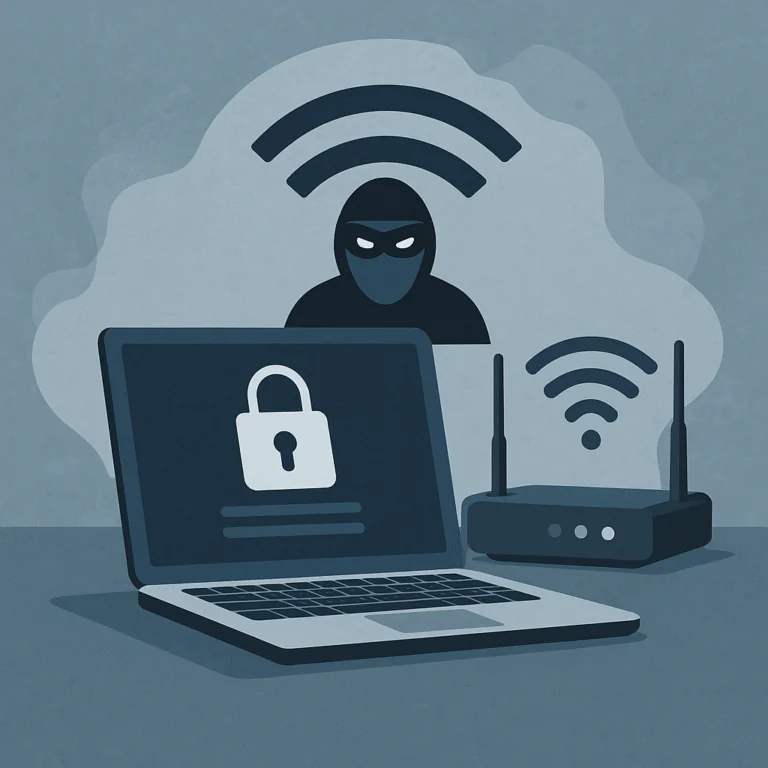
Masz wrażenie, że Twój internet domowy działa wolniej niż powinien? Strony ładują się w nieskończoność, a filmy buforują nawet przy dobrej ofercie od dostawcy? Zanim zadzwonisz na infolinię, warto sprawdzić, czy… nie korzysta z niego ktoś niepowołany. Często zdarza się, że sąsiad – świadomie lub nie – podłączył się do Twojej sieci Wi-Fi. Na szczęście istnieją sposoby, aby szybko to zweryfikować.
Skąd mam wiedzieć, że ktoś korzysta z mojego Wi-Fi?
Pierwszym sygnałem może być znaczący spadek prędkości internetu – szczególnie wieczorami, kiedy ruch w sieci wzrasta. Jeśli w tym czasie nie korzystasz intensywnie z sieci, a mimo to wszystko działa wolno, warto przyjrzeć się aktywności sieciowej. Wiele osób nie wie, że domowy router rejestruje wszystkie urządzenia podłączone do Wi-Fi – także te obce.
Jak sprawdzić, kto jest podłączony do mojej sieci?
Najprostszą metodą jest zalogowanie się do panelu konfiguracyjnego routera (zwykle dostępnego pod adresem 192.168.0.1 lub 192.168.1.1). Po wpisaniu loginu i hasła (zazwyczaj domyślne: admin/admin lub podane na spodzie urządzenia), przejdź do zakładki z listą podłączonych urządzeń. Sprawdź, czy widzisz tylko sprzęt domowników – laptopy, telefony, telewizory.
Jeśli pojawia się podejrzany adres MAC lub urządzenie o nazwie, której nie rozpoznajesz, prawdopodobnie ktoś nieuprawniony korzysta z Twojej sieci.
Skaner sieci – rozwiązanie dla każdego
Dla mniej zaawansowanych użytkowników powstały specjalne aplikacje do monitorowania sieci Wi-Fi. Wśród najpopularniejszych znajdziesz:
- Fing (iOS/Android) – bardzo prosta aplikacja, która w kilka sekund pokazuje wszystkie urządzenia w sieci.
- Advanced IP Scanner (Windows) – skuteczne narzędzie dla komputerów, które pozwala na skanowanie sieci lokalnej.
- Who’s on my Wi-Fi – intuicyjny skaner wykrywający intruzów.
Programy te nie tylko pokażą nazwę i typ urządzenia, ale również pozwolą Ci monitorować ich aktywność.
Jak zablokować niechciane urządzenia?
Najskuteczniejszym sposobem będzie zmiana hasła do sieci Wi-Fi. W panelu routera znajdź zakładkę „Ustawienia sieci bezprzewodowej” i ustaw nowe, mocne hasło (minimum 12 znaków, litery, cyfry i symbole). Pamiętaj, by po zmianie hasła ponownie połączyć własne urządzenia.
Dodatkowo możesz włączyć tzw. filtrowanie adresów MAC – to funkcja, która pozwala ręcznie ustawić listę urządzeń, które mogą łączyć się z siecią. Wszystkie inne zostaną automatycznie odrzucone.
Czy to legalne?
Nieautoryzowane korzystanie z sieci Wi-Fi może być traktowane jako naruszenie prywatności i – w niektórych przypadkach – kradzież usług. Jeśli podejrzewasz, że ktoś celowo włamuje się na Twój router, warto skonsultować się z technikiem lub dostawcą internetu.
Jak zabezpieczyć Wi-Fi przed niepowołanymi użytkownikami?
Samo wykrycie intruza to dopiero połowa sukcesu – ważniejsze jest skuteczne zabezpieczenie sieci na przyszłość. Oto sprawdzone metody:
- Zmień hasło Wi-Fi na silne – minimum 12 znaków, mieszaj litery, cyfry i znaki specjalne. Unikaj imion, dat urodzin i prostych słów.
- Użyj szyfrowania WPA3 – najnowszy i najbezpieczniejszy standard. Jeśli Twój router go obsługuje, włącz go w ustawieniach sieci bezprzewodowej. WPA2 to minimum – nigdy nie używaj WEP ani otwartej sieci.
- Zmień domyślną nazwę sieci (SSID) – unikaj nazw które zdradzają model routera (np. “TP-Link_2024”) bo ułatwiają ataki.
- Wyłącz WPS – funkcja Wi-Fi Protected Setup jest wygodna ale podatna na ataki. Wyłącz ją w panelu routera.
- Włącz filtrowanie adresów MAC – dodaj adresy MAC tylko swoich urządzeń. Wszystkie inne zostaną automatycznie odrzucone przez router.
- Regularnie aktualizuj firmware routera – producenci wydają aktualizacje które łatają luki bezpieczeństwa.
Sieć dla gości – sprytne rozwiązanie dla wszystkich
Zamiast dawać gościom hasło do głównej sieci – stwórz osobną sieć gościnną. To funkcja dostępna w większości nowoczesnych routerów (TP-Link, ASUS, Netgear, Xiaomi).
Sieć gościnna działa oddzielnie od Twojej głównej sieci – goście mają dostęp do internetu, ale nie widzą Twoich urządzeń (NAS, drukarek, komputerów). Możesz też ustawić limit prędkości dla gości żeby nie obciążali łącza.
Jak włączyć: Panel routera → Sieć bezprzewodowa → Sieć gościnna → Włącz i ustaw osobne hasło.
Aplikacje mobilne do zarządzania routerem w 2026
Nowoczesne routery oferują dedykowane aplikacje które znacznie ułatwiają monitorowanie sieci:
- TP-Link Tether – działa z większością routerów TP-Link, pokazuje podłączone urządzenia w czasie rzeczywistym
- ASUS Router – rozbudowane możliwości, statystyki ruchu per urządzenie, możliwość blokowania urządzeń jednym kliknięciem
- Netgear Orbi / Nighthawk – intuicyjna aplikacja z mapą sieci
- Fing – działa z każdym routerem, bezpłatna, dostępna na iOS i Android
Jeśli Twój router jest starszy i nie ma aplikacji ani filtrowania MAC – rozważ wymianę na nowszy model. Inwestycja w dobry router to podstawa bezpiecznej sieci domowej i firmowej.
Kiedy warto zlecić zabezpieczenie sieci specjalistom?
Jeśli prowadzisz firmę, masz kilkanaście urządzeń w sieci lub zależy Ci na profesjonalnym zabezpieczeniu – warto skorzystać z pomocy specjalistów. W Serwis24 oferujemy kompleksową obsługę informatyczną firm w tym:
- Audyt bezpieczeństwa sieci Wi-Fi i LAN
- Konfiguracja routerów i firewalli
- Wdrożenie sieci gościnnych i VPN
- Monitoring sieci i reagowanie na incydenty
Obsługujemy firmy z całej Polski – lokalnie w Skarżysku i okolicach, oraz zdalnie. Skontaktuj się z nami – bezpłatna konsultacja.
Często zadawane pytania – kto kradnie mój internet?
Jak sprawdzić ile urządzeń jest podłączonych do Wi-Fi?
Zaloguj się do panelu routera (192.168.0.1 lub 192.168.1.1) i wejdź w zakładkę “Podłączone urządzenia” lub “DHCP Clients”. Możesz też użyć aplikacji Fing na telefonie – bezpłatna, działa na iOS i Android, skanuje sieć w kilka sekund.
Co zrobić gdy nie znam hasła do panelu routera?
Domyślne dane logowania znajdziesz na naklejce na spodzie lub z tyłu routera – zazwyczaj to admin/admin lub admin/password. Jeśli zostały zmienione i nie pamiętasz hasła – zresetuj router przytrzymując przycisk RESET przez 10 sekund. Uwaga: reset przywróci wszystkie ustawienia fabryczne.
Czy sąsiad może połączyć się z moim Wi-Fi bez znajomości hasła?
Jeśli używasz szyfrowania WPA2 lub WPA3 z mocnym hasłem – nie. Słabe hasła mogą zostać złamane metodą słownikową. Nigdy nie używaj otwartej sieci bez hasła, a jeśli masz WEP – zmień na WPA2/WPA3 natychmiast, bo WEP jest podatny na łatwe ataki.
Jak sprawdzić kto kradnie internet na telefonie bez komputera?
Użyj aplikacji Fing (iOS/Android) – bezpłatna, skanuje sieć Wi-Fi i pokazuje wszystkie podłączone urządzenia z nazwą, adresem MAC i producentem. Alternatywnie zaloguj się do panelu routera przez przeglądarkę mobilną pod adresem 192.168.0.1.
Czy blokowanie adresu MAC jest skuteczne?
Filtrowanie MAC to dodatkowa warstwa ochrony, ale nie jest niezawodna – zaawansowany użytkownik może podmienić adres MAC swojego urządzenia. Najważniejsze to silne hasło WPA3 i regularne zmiany hasła. Filtrowanie MAC stosuj jako uzupełnienie, nie jedyne zabezpieczenie.