

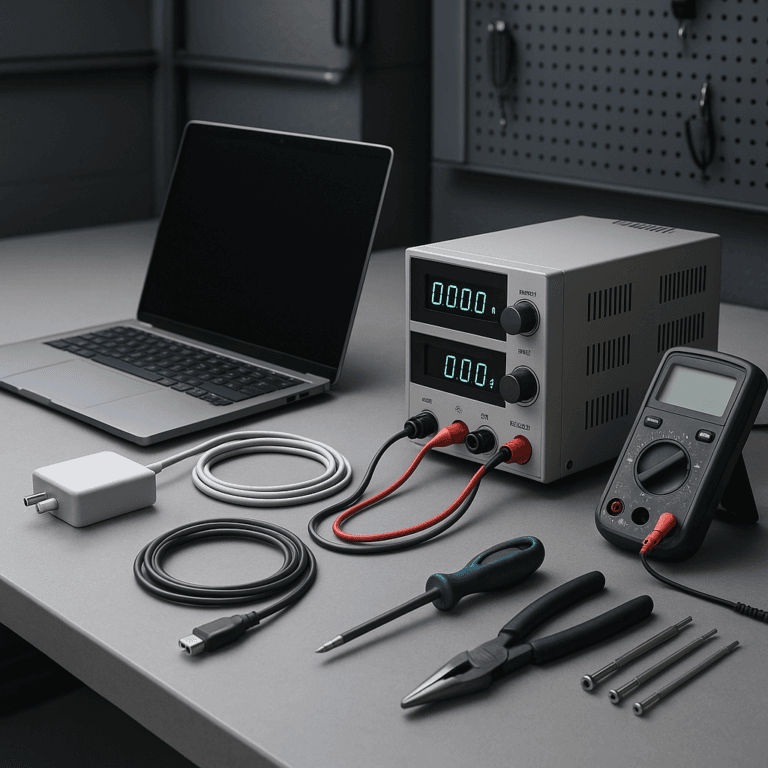
Zasilanie laptopa wydaje się prostym tematem, dopóki komputer nie zacznie przerywać ładowania, wyłączać się pod obciążeniem albo sygnalizować podłączonej ładowarki bez rzeczywistego wzrostu poziomu baterii. Wtedy okazuje się, że wybór odpowiedniego akcesorium wymaga znajomości kilku parametrów: napięcia, natężenia, mocy, standardu USB-C Power Delivery, rodzaju wtyku oraz sposobu komunikacji między zasilaczem a płytą główną. Nie każda ładowarka USB-C do laptopa będzie działać z każdym komputerem, a większa moc na etykiecie nie zawsze oznacza lepszy wybór.
W tym poradniku wyjaśniam, czym różni się ładowarka do laptopa USB-C od klasycznego zasilacza z okrągłym wtykiem, jak czytać oznaczenia na obudowie, kiedy potrzebny jest zasilacz modularny oraz jakie objawy wskazują na uszkodzenie gniazda, baterii albo układu ładowania. Pojawiają się także przykłady z praktyki serwisowej i wskazówki dotyczące zakupu akcesoriów do laptopów biurowych, gamingowych oraz biznesowych. Jeżeli komputer już się wyłącza, warto zapoznać się także z poradnikiem dlaczego laptop wyłącza się podczas pracy, ponieważ źródłem problemu nie zawsze jest sam zasilacz.
Ładowarka USB-C do laptopa – jak działa i kiedy ją wybrać
USB-C nie oznacza automatycznie szybkiego ładowania
USB-C opisuje przede wszystkim kształt i konstrukcję złącza, a nie konkretną moc ładowarki. Ten sam typ gniazda może służyć wyłącznie do transmisji danych, obsługi monitora, ładowania telefonu albo zasilania laptopa. Aby ładowarka USB-C do laptopa działała prawidłowo, komputer i zasilacz muszą obsługiwać odpowiedni profil USB Power Delivery. Standard ten pozwala urządzeniom uzgodnić napięcie oraz maksymalny prąd. W praktyce laptop może rozpocząć ładowanie dopiero po prawidłowej negocjacji parametrów, dlatego przypadkowy zasilacz do telefonu często nie wystarczy.
Najważniejszym parametrem jest moc wyrażana w watach. Typowy laptop biurowy może wymagać 45 W lub 65 W, wydajny ultrabook często korzysta z 65 W, natomiast komputer gamingowy może potrzebować 100 W, 140 W albo jeszcze więcej. Jeżeli moc ładowarki jest zbyt niska, laptop może ładować baterię tylko podczas spoczynku. Podczas pracy procesora i układu graficznego energia będzie pobierana jednocześnie z akumulatora, co prowadzi do powolnego rozładowywania mimo podłączonego przewodu.
Przykład z praktyki jest bardzo częsty: użytkownik kupuje małą ładowarkę USB-C o mocy 30 W, ponieważ pasuje do gniazda w laptopie. Komputer pokazuje komunikat o podłączeniu przewodu, ale bateria nie zwiększa poziomu naładowania. Po pomiarach okazuje się, że ładowarka działa poprawnie, lecz nie ma profilu wymaganej mocy. W takiej sytuacji wymiana baterii nie rozwiąże problemu. Pierwsza wskazówka brzmi więc: przed zakupem sprawdź wymagania producenta laptopa, a nie tylko rodzaj końcówki.
Power Delivery, przewód i rzeczywista moc ładowania
Ładowarka USB-C do laptopa oraz przewód USB-C tworzą jeden układ. Nawet dobry zasilacz nie zapewni pełnej mocy, jeśli przewód ma słabą konstrukcję albo obsługuje niższy prąd. Przy mocach przekraczających 60 W znaczenie ma oznaczenie kabla, jego certyfikacja oraz obecność układu e-marker, który informuje urządzenia o możliwościach przewodu. Cienki przewód przeznaczony do ładowania telefonu może działać, ale ograniczy moc albo będzie nadmiernie się nagrzewał.
W standardzie USB Power Delivery ładowarka może oferować kilka profili, na przykład 5 V, 9 V, 15 V i 20 V. Laptop wybiera profil zgodny ze swoimi potrzebami. Jeżeli urządzenie wymaga 20 V, a zasilacz udostępnia tylko 5 V i 9 V, ładowanie może nie wystartować. Warto pamiętać, że sama wartość natężenia podana na etykiecie nie wystarcza do oceny zasilacza. Moc oblicza się jako iloczyn napięcia i prądu, czyli P = U × I.
W serwisie spotykamy również przypadki, w których klient używa ładowarki USB-C z wieloma portami. Jej maksymalna moc wynosi na przykład 100 W, ale po podłączeniu telefonu, zegarka i słuchawek laptop otrzymuje tylko 65 W. Taki podział jest normalnym działaniem elektroniki, lecz może powodować wolniejsze ładowanie. Praktyczna rada jest prosta: podczas testowania laptopa odłącz pozostałe urządzenia i sprawdź, czy komputer otrzymuje pełną moc z jednego portu.
Kiedy ładowarka USB-C jest dobrym wyborem
Zasilacz do laptopa USB-C jest wygodnym rozwiązaniem dla osób, które korzystają z kilku urządzeń. Jedna ładowarka może zasilać laptop, tablet, telefon i słuchawki, ograniczając liczbę przewodów w torbie. To szczególnie praktyczne w przypadku komputerów biurowych, ultrabooków i modeli biznesowych. Przed zakupem trzeba jednak sprawdzić, czy port USB-C w laptopie obsługuje ładowanie, ponieważ nie każde gniazdo tego typu jest wejściem zasilającym.
USB-C sprawdza się również przy pracy z monitorem wyposażonym w funkcję USB Power Delivery. Jeden przewód może wtedy przesyłać obraz, dane z urządzeń podłączonych do monitora i energię do laptopa. Trzeba jednak uwzględnić straty oraz limit mocy stacji dokującej. Jeżeli monitor zapewnia 65 W, a komputer podczas obciążenia wymaga 90 W, bateria może stopniowo spadać. W takim układzie należy użyć osobnego zasilacza o większej mocy lub stacji dokującej o odpowiednich parametrach.
W praktyce najbezpieczniej kupować ładowarkę USB-C od producenta laptopa albo markowy zamiennik, którego specyfikacja jasno wskazuje zgodność z USB Power Delivery. Niska cena nie jest sama w sobie dowodem złej jakości, ale brak danych o zabezpieczeniach, profilach napięciowych i mocy powinien budzić ostrożność. Jeżeli laptop grzeje się przy ładowaniu, zasilanie przerywa po poruszeniu wtykiem albo występują komunikaty o nieoryginalnym zasilaczu, warto wykonać diagnostykę przed dalszym użytkowaniem.
Jak dobrać zasilacz do laptopa do konkretnego modelu
Napięcie, prąd i moc na etykiecie
Dobór zasilacza do laptopa należy rozpocząć od odczytania informacji z oryginalnego adaptera albo dokumentacji konkretnego modelu. Najważniejsze wartości to napięcie wyjściowe, natężenie maksymalne i moc. Napięcie powinno być zgodne z wymaganiem laptopa. W klasycznych zasilaczach z okrągłym wtykiem nie należy stosować przypadkowego adaptera o innym napięciu, ponieważ może to uszkodzić układ wejściowy płyty głównej. Natężenie może być równe lub wyższe od wymaganego, ponieważ laptop pobiera tyle prądu, ile potrzebuje.
Jeśli oryginalny zasilacz ma parametry 19,5 V i 3,33 A, jego moc wynosi około 65 W. Zamiennik o napięciu 19,5 V i prądzie 4,62 A będzie zazwyczaj odpowiedni, ponieważ oferuje około 90 W i nie wymusza poboru całej dostępnej energii. Natomiast adapter 24 V może być niebezpieczny, nawet jeśli ma podobną wtyczkę. Zasilacz do laptopa nie jest uniwersalnym źródłem napięcia tylko dlatego, że mechanicznie pasuje do gniazda.
W przypadku ładowarek USB-C sytuacja jest nieco inna, ponieważ napięcie jest ustalane przez protokół Power Delivery. Nie oznacza to jednak pełnej dowolności. Laptop musi rozpoznać odpowiednie profile, a zasilacz musi je udostępniać. Przy zakupie sprawdzaj zarówno minimalną wymaganą moc, jak i rekomendowaną wartość dla pracy pod obciążeniem. Laptop opisany jako wymagający 65 W może działać z ładowarką 45 W, lecz będzie wolniej ładował baterię i może ograniczać wydajność procesora.
Wtyk, polaryzacja i identyfikacja ładowarki
W klasycznych zasilaczach bardzo ważny jest rozmiar wtyku. Różnice mogą dotyczyć średnicy zewnętrznej, średnicy wewnętrznej oraz długości końcówki. Dwa wtyki wyglądające podobnie mogą mieć inne parametry mechaniczne. Poza wymiarem liczy się także polaryzacja, najczęściej z plusem w środku, ale nie należy zakładać tego bez sprawdzenia symbolu na obudowie. Błędna polaryzacja może spowodować zwarcie, przepalenie bezpiecznika wejściowego lub uszkodzenie tranzystorów zabezpieczających.
Niektóre marki stosują dodatkowy pin identyfikacyjny w środku wtyku. Laptop rozpoznaje wtedy, czy podłączono właściwy zasilacz i jaka jest jego moc. Objawem problemu może być komunikat o nierozpoznanym adapterze, brak ładowania baterii albo ograniczenie wydajności. W takiej sytuacji pomiar napięcia multimetrem może wykazać prawidłową wartość, mimo że zasilacz nadal nie będzie akceptowany przez komputer. Potrzebna jest wtedy analiza przewodu identyfikacyjnego i gniazda.
Przykładowo laptop może uruchamiać się na zamienniku, ale podczas startu informować o nieznanym zasilaczu. Użytkownik często uznaje to za drobną niedogodność, jednak ograniczona moc może powodować spadki taktowania, wolniejsze ładowanie i większe obciążenie baterii. Dobra wskazówka serwisowa brzmi: nie oceniaj zasilacza wyłącznie po tym, czy komputer się uruchamia. Sprawdź komunikaty systemowe, zachowanie pod obciążeniem i stabilność napięcia.
Zasilacz oryginalny, zamiennik i uniwersalny
Oryginalny zasilacz jest projektowany do konkretnego modelu lub rodziny laptopów. Zwykle ma właściwe zabezpieczenia nadprądowe, termiczne i przeciwzwarciowe, a także prawidłową komunikację z komputerem. Markowy zamiennik może być równie dobrym rozwiązaniem, jeśli producent podaje pełną specyfikację i stosuje komponenty odpowiedniej jakości. Największe ryzyko dotyczy tanich produktów bez identyfikowalnego producenta, w których deklarowana moc może nie odpowiadać możliwościom rzeczywistym.
Uniwersalny zasilacz z zestawem końcówek bywa użyteczny w sytuacji awaryjnej, ale wymaga dokładnego ustawienia napięcia i wyboru właściwego wtyku. Nie należy zmieniać końcówki podczas pracy adaptera ani kierować się wyłącznie dopasowaniem mechanicznym. W modelach o dużym poborze, szczególnie gamingowych, uniwersalny zasilacz często nie zapewni stabilnej pracy. W efekcie laptop może resetować się, tracić wydajność albo zgłaszać brak ładowania.
Jeżeli nie masz pewności, jaki zasilacz do laptopa kupić, przygotuj dokładny model komputera, zdjęcie etykiety starego adaptera i fotografie gniazda. W serwisie można wtedy zweryfikować parametry przed zakupem, a przy okazji sprawdzić, czy problem nie leży po stronie gniazda DC, baterii lub płyty głównej. Przydatne informacje o akcesoriach USB-C znajdują się również w artykule o ładowarkach i zasilaczach USB-C do laptopów.
Zasilacz modularny – zastosowanie w komputerze stacjonarnym
Czym jest zasilacz modularny
Zasilacz modularny to jednostka do komputera stacjonarnego, w której część albo wszystkie przewody można odłączać od obudowy zasilacza. W modelu w pełni modularnym użytkownik podłącza tylko te kable, które są potrzebne do danej konfiguracji. Zasilacz półmodularny ma na stałe zamocowane podstawowe przewody, najczęściej główny przewód ATX i przewód zasilania procesora, a pozostałe można odłączyć. W konstrukcji niemodularnej wszystkie przewody są przymocowane na stałe.
Największą zaletą zasilacza modularnego jest łatwiejsze prowadzenie przewodów i lepszy przepływ powietrza w obudowie. Mniejsza liczba nieużywanych kabli ułatwia montaż dysków, kart graficznych i dodatkowych wentylatorów. Ma to znaczenie szczególnie w małych obudowach oraz komputerach gamingowych, gdzie każdy ograniczony kanał powietrzny wpływa na temperaturę. Modularność nie oznacza jednak automatycznie wyższej jakości elektrycznej. O jakości decydują także platforma, zabezpieczenia, kultura pracy i stabilność napięć.
W praktyce serwisowej widuje się błędy wynikające z przekonania, że przewody modularne są uniwersalne. Nie są. Kabel PCIe od jednego producenta może mieć inny układ pinów po stronie zasilacza niż przewód innej marki. Podłączenie niepasującego przewodu może doprowadzić do zwarcia i uszkodzenia karty graficznej, dysku albo płyty głównej. Zasada jest bezwzględna: używaj wyłącznie przewodów dostarczonych z konkretnym zasilaczem albo potwierdzonych przez jego producenta.
Jak dobrać moc zasilacza modularnego
Moc zasilacza modularnego powinna wynikać z rzeczywistego poboru podzespołów, a nie z samego modelu karty graficznej. Należy uwzględnić procesor, kartę graficzną, liczbę dysków, wentylatory, pompy chłodzenia oraz chwilowe skoki poboru energii. Komputer biurowy z energooszczędnym procesorem może działać stabilnie na jednostce 400–500 W, natomiast zestaw z wydajną kartą graficzną może wymagać 750 W, 850 W albo więcej. Zapas mocy powinien umożliwiać pracę bez ciągłego obciążania zasilacza na granicy możliwości.
Zbyt słaby zasilacz może powodować restarty podczas uruchamiania gry, wyłączanie komputera przy renderowaniu i błędy sterownika karty graficznej. Objawy nie zawsze pojawiają się od razu, ponieważ w codziennej pracy pobór jest niski. Problem ujawnia się dopiero przy jednoczesnym obciążeniu procesora i GPU. Z kolei przesadnie mocny zasilacz nie uszkodzi komputera, jeśli jest dobrej jakości, ale może być nieopłacalny i pracować poza najbardziej efektywnym zakresem.
Przykład: komputer z procesorem pobierającym około 125 W, kartą graficzną o poborze 300 W, kilkoma dyskami i wentylatorami nie powinien być wyposażony w przypadkową jednostkę 500 W. Sama suma katalogowych wartości nie jest jeszcze pełnym obliczeniem, ale wskazuje, że potrzebny będzie mocniejszy model z odpowiednimi przewodami PCIe lub nowoczesnym złączem dla karty. Warto korzystać z kalkulatorów producentów, a wynik traktować jako punkt wyjścia do oceny całej konfiguracji.
Standardy, zabezpieczenia i wymiana zasilacza
Przy wyborze zasilacza modularnego zwracaj uwagę na sprawność potwierdzoną certyfikatem, ale nie traktuj samej naklejki jako gwarancji jakości. Ważne są zabezpieczenia OVP przed zbyt wysokim napięciem, UVP przed zbyt niskim napięciem, OCP przed nadmiernym prądem, OPP przed przeciążeniem, SCP przed zwarciem i OTP przed przegrzaniem. Dobrze zaprojektowany zasilacz powinien również zapewniać stabilne napięcia przy zmiennym obciążeniu oraz ograniczać tętnienia, które mogą obciążać podzespoły.
Wymiana zasilacza powinna obejmować odłączenie przewodu od gniazdka, rozładowanie układu przez naciśnięcie przycisku zasilania i wykonanie zdjęć pierwotnego okablowania. Następnie należy podłączyć przewód ATX do płyty głównej, EPS do sekcji procesora, przewody PCIe do karty graficznej i przewody SATA do dysków. Nie wolno wciskać złącza na siłę. Jeżeli wtyk nie pasuje, trzeba sprawdzić jego rodzaj, a nie zwiększać nacisk.
Po wymianie wykonaj test uruchomieniowy, sprawdź temperatury i obserwuj komputer pod obciążeniem. Nagłe restarty, zapach przegrzanej izolacji, cykanie zasilacza albo niestabilne działanie są wskazaniem do przerwania testu. Serwis komputerowy może zmierzyć napięcia pod obciążeniem, sprawdzić pobór energii i ocenić stan przewodów. W przypadku kart graficznych pomocna bywa także diagnostyka i naprawa kart graficznych, ponieważ problemy z zasilaniem mogą przypominać awarię samej karty.
Diagnostyka problemów z ładowaniem i zasilaniem
Objawy uszkodzonego zasilacza lub gniazda
Najczęstsze objawy problemów z zasilaniem laptopa to brak reakcji na podłączenie adaptera, przerywanie ładowania po poruszeniu wtykiem, komunikat o podłączonym zasilaczu bez ładowania baterii, spadek wydajności oraz wyłączanie się komputera podczas pracy. Każdy z tych symptomów może mieć kilka przyczyn. Winny bywa przewód, wtyk, gniazdo, bateria, układ ładowania na płycie głównej albo sam zasilacz. Dlatego wymiana przypadkowego elementu bez pomiarów często prowadzi do niepotrzebnych kosztów.
Pierwszy test można wykonać bez narzędzi. Sprawdź, czy dioda na zasilaczu świeci, czy przewód nie jest przecięty i czy wtyk nie ma luzu. Obejrzyj gniazdo laptopa pod kątem zabrudzeń, wygiętych styków lub mechanicznego przesunięcia. Nie wkładaj metalowych przedmiotów do portu. Jeżeli ładowanie pojawia się tylko przy określonym ułożeniu przewodu, problem może dotyczyć pękniętych lutów albo zużytego gniazda.
W przypadku USB-C trzeba sprawdzić także, czy używany port obsługuje zasilanie. Niektóre laptopy mają kilka gniazd USB-C, ale tylko jedno przyjmuje energię. Jeżeli komputer ładuje się z jednej strony, a z drugiej nie, może to być normalna cecha konstrukcji albo usterka konkretnego portu. Gdy wszystkie porty zachowują się tak samo, należy zweryfikować ładowarkę, przewód i obecność właściwego profilu Power Delivery.
Pomiar napięcia i test pod obciążeniem
Podstawowy pomiar zasilacza wykonuje się multimetrem, ale wynik trzeba interpretować zgodnie ze specyfikacją. W klasycznym adapterze można sprawdzić napięcie na wtyku, zachowując szczególną ostrożność, aby nie zewrzeć styków. Prawidłowa wartość bez obciążenia nie gwarantuje stabilności podczas pracy. Zasilacz może tracić napięcie dopiero po podłączeniu laptopa, gdy jego elementy wewnętrzne nagrzewają się albo nie radzą sobie z wymaganym prądem.
W serwisie testuje się zasilacz, przewód i laptop jako jeden układ. Mierzy się pobór prądu, obserwuje negocjację USB-C, sprawdza temperaturę gniazda i analizuje zachowanie baterii. Jeżeli ładowanie zaczyna się i kończy cyklicznie, przyczyną może być zabezpieczenie zasilacza reagujące na przeciążenie albo zwarcie na płycie głównej. Dalsze podłączanie przypadkowych adapterów może pogorszyć stan układu ładowania.
Przykładowo laptop działa prawidłowo na baterii, lecz natychmiast wyłącza się po podłączeniu zasilacza. Taki objaw nie wskazuje na zwykłe zużycie akumulatora. Możliwe jest zwarcie w sekcji wejściowej, uszkodzony tranzystor zabezpieczający albo nieprawidłowe napięcie z adaptera. W tej sytuacji należy odłączyć zasilacz i przekazać komputer do diagnostyki płyt głównych. Samodzielne próby z innym zasilaczem mogą doprowadzić do dalszych uszkodzeń.
Bateria, układ ładowania i temperatura
Bateria zużyta w naturalny sposób może powodować szybki spadek poziomu naładowania, wyłączanie komputera po odłączeniu ładowarki i ograniczenie dostępnej pojemności. Nie zawsze jednak odpowiada za brak ładowania. Jeżeli system pokazuje „podłączony, nie ładuje”, należy sprawdzić stan ogniw, temperaturę, kontroler baterii oraz komunikację z płytą główną. W części modeli elektronika blokuje ładowanie po wykryciu nieprawidłowych parametrów ogniw.
Temperatura również wpływa na ładowanie. Laptop może ograniczyć prąd, gdy bateria albo sekcja zasilania jest zbyt gorąca. Zabrudzony układ chłodzenia, wyschnięta pasta termiczna i zatkane otwory wentylacyjne zwiększają temperaturę podczas pracy. Warto regularnie wykonywać czyszczenie, ale bez używania sprężonego powietrza w sposób, który rozpędza wentylator do bardzo wysokich obrotów. Podstawowe wskazówki znajdują się w poradniku czyszczenie i optymalizacja komputerów.
Jeśli laptop ładuje się tylko przy wyłączonym systemie, problem może dotyczyć zbyt małej mocy zasilacza, wysokiego poboru podczas pracy albo uszkodzenia układu ładowania. Warto uruchomić komputer bez dodatkowych urządzeń USB, obniżyć obciążenie i sprawdzić, czy sytuacja się zmienia. Jeżeli objaw pozostaje, potrzebna jest diagnostyka sprzętowa. Naprawa może obejmować wymianę gniazda, elementów sekcji wejściowej, kontrolera ładowania albo baterii, ale decyzję należy podjąć po pomiarach.
Bezpieczeństwo, jakość akcesoriów i praktyczne rekomendacje
Jak bezpiecznie korzystać z ładowarki i przewodu
Ładowarka do laptopa powinna pracować w miejscu z dobrą wentylacją. Nie przykrywaj jej kocem, ubraniem ani dokumentami, ponieważ obudowa odprowadza ciepło podczas przetwarzania energii. Nadmierna temperatura skraca żywotność kondensatorów i może uruchamiać zabezpieczenie termiczne. Adapter warto odłączać od gniazdka podczas burzy, dłuższej nieobecności oraz wtedy, gdy przewód lub wtyk jest uszkodzony.
Przewód należy prowadzić tak, aby nie był załamany przy samej wtyczce. To właśnie ten fragment najczęściej ulega przerwaniu, ponieważ jest zginany przy odkładaniu laptopa i podczas transportu. Uszkodzona izolacja, widoczne przewody, nadmierne nagrzewanie lub zapach spalenizny są powodami do natychmiastowej wymiany. Nie naprawiaj przewodu taśmą, jeśli uszkodzenie dotyczy żył zasilających. Taka prowizorka może powodować zwarcia i porażenie.
W przypadku USB-C nie używaj bardzo tanich przewodów bez oznaczeń do zasilania wydajnego laptopa. Przewód może wyglądać prawidłowo, ale mieć zbyt mały przekrój żył, słabe styki lub niewłaściwy układ identyfikacyjny. Przy dużej mocy prowadzi to do nagrzewania wtyku i spadków napięcia. Dobra praktyka to używanie przewodu o długości dobranej do potrzeb, z opisem maksymalnej mocy i prądu.
Najczęstsze błędy przy zakupie akcesoriów
Jednym z najczęstszych błędów jest wybór zasilacza na podstawie samej nazwy laptopa. Ta sama seria może występować w kilku wersjach z różnymi procesorami, kartami graficznymi i gniazdami. Przed zakupem sprawdź pełne oznaczenie modelu, parametry starego adaptera oraz instrukcję producenta. W przypadku używanego laptopa warto także zweryfikować, czy zasilacz dostarczony przez sprzedawcę jest właściwy, ponieważ w obiegu często znajdują się zamienniki od innych urządzeń.
Drugim błędem jest przekonanie, że większe napięcie „da więcej mocy” i poprawi wydajność. W rzeczywistości zbyt wysokie napięcie może uszkodzić wejście laptopa. Bezpieczniej jest zastosować zasilacz o tym samym napięciu i większej dostępnej mocy niż adapter o wyższym napięciu. W USB-C napięcia są negocjowane cyfrowo, ale nadal trzeba wybierać produkty zgodne z wymaganiami komputera.
Trzecim błędem jest ignorowanie jakości gniazda. Jeżeli wtyk jest luźny, port porusza się w obudowie albo ładowanie przerywa przy minimalnym ruchu, kolejny zasilacz może tylko zamaskować problem. Mechaniczne naprężenia przenoszą się na płytę główną i mogą powodować pęknięcia lutów. Naprawa gniazda wykonana odpowiednio wcześnie jest zwykle prostsza niż naprawa uszkodzonej sekcji zasilania.
Kiedy skorzystać z serwisu
Do serwisu warto zgłosić laptop, gdy nie uruchamia się na znanym, sprawnym zasilaczu, nie ładuje baterii mimo właściwych parametrów adaptera, wyłącza się po podłączeniu ładowarki albo nagrzewa gniazdo. Nie należy kontynuować pracy, jeśli pojawia się dym, zapach spalonej elektroniki, iskrzenie lub odkształcenie obudowy baterii. Takie objawy mogą oznaczać realne zagrożenie dla płyty głównej i użytkownika.
Podczas przyjęcia urządzenia technik powinien ustalić model laptopa, historię usterki, używane akcesoria i moment pojawienia się problemu. Następnie wykonuje się oględziny, pomiary wejścia zasilania, test baterii i próbę pracy pod obciążeniem. W razie potrzeby laptop jest rozbierany, aby ocenić gniazdo, ścieżki, bezpieczniki, tranzystory i kontroler ładowania. Taka kolejność ogranicza ryzyko wymiany sprawnych części.
W serwis24.org można zlecić diagnostykę i naprawę laptopa, wymianę gniazda zasilania, ocenę baterii oraz naprawy płyt głównych wymagające pracy z elektroniką SMD. Ma to znaczenie zwłaszcza wtedy, gdy problem nie kończy się na wymianie przewodu lub ładowarki. Jeżeli komputer jest używany w firmie, warto również zadbać o zapasowy zasilacz o właściwych parametrach i procedurę bezpiecznego zgłaszania usterek, aby awaria pojedynczego urządzenia nie zatrzymała pracy.
FAQ – najczęstsze pytania
Czy każda ładowarka USB-C pasuje do laptopa?
Nie. Złącze USB-C ma taki sam kształt, ale różne ładowarki oferują różną moc, profile napięciowe i możliwości komunikacji Power Delivery. Laptop może wymagać 45 W, 65 W, 100 W albo większej mocy, a ładowarka do telefonu często dostarcza znacznie mniej energii. Trzeba także sprawdzić, czy konkretny port USB-C w laptopie obsługuje ładowanie. Przed zakupem zweryfikuj wymagania producenta, moc zasilacza i parametry przewodu. Jeżeli komputer ładuje się bardzo wolno lub bateria spada mimo podłączenia, zasilacz może mieć zbyt małą moc.
Czy można użyć zasilacza o większej mocy?
W większości przypadków można użyć zasilacza o większej dostępnej mocy, jeżeli napięcie, wtyk, polaryzacja i sposób komunikacji są zgodne. Laptop nie pobiera automatycznie całej mocy zapisanej na etykiecie, tylko wykorzystuje tyle energii, ile potrzebuje. Przykładowo adapter 90 W może zastąpić model 65 W, jeśli producent dopuszcza takie rozwiązanie. Nie wolno jednak stosować zasilacza o wyższym napięciu tylko dlatego, że ma większą moc. W USB-C zgodność profili Power Delivery jest równie ważna jak sama liczba watów.
Dlaczego laptop pokazuje podłączoną ładowarkę, ale bateria się nie ładuje?
Powodów może być kilka: zbyt mała moc zasilacza, uszkodzony przewód, zużyta bateria, wysoka temperatura, problem z gniazdem albo awaria układu ładowania. System może rozpoznawać obecność napięcia, ale nie otrzymywać wystarczającej energii do ładowania akumulatora. W pierwszej kolejności warto użyć sprawnego, zgodnego zasilacza i sprawdzić zachowanie bez dodatkowych urządzeń. Jeśli objaw pozostaje, nie należy od razu wymieniać baterii. Diagnostyka powinna objąć także pomiary płyty głównej i komunikację z kontrolerem baterii.
Czym różni się zasilacz modularny od zwykłego?
Zasilacz modularny do komputera stacjonarnego ma odłączane przewody, dzięki czemu można podłączyć tylko te kable, które są potrzebne. Ułatwia to montaż, poprawia porządek w obudowie i może wspierać przepływ powietrza. Zasilacz zwykły, czyli niemodularny, ma przewody zamocowane na stałe. Modularność nie oznacza jednak automatycznie wyższej jakości. Nadal trzeba sprawdzić moc, zabezpieczenia, sprawność i zgodność z podzespołami. Nigdy nie używaj przewodów modularnych z innego modelu bez potwierdzenia producenta, ponieważ układ pinów może być różny.
Czy ładowarka może uszkodzić laptopa?
Tak, szczególnie gdy ma niewłaściwe napięcie, błędną polaryzację, uszkodzony przewód albo wadliwą konstrukcję. W klasycznych zasilaczach niezgodny adapter może uszkodzić tranzystory wejściowe, bezpiecznik, kontroler ładowania lub ścieżki na płycie głównej. W USB-C standard Power Delivery ogranicza część ryzyka, ale nie eliminuje problemów z tanimi, niesprawnymi produktami i przewodami. Używaj akcesoriów z czytelną specyfikacją, nie zakrywaj pracującego zasilacza i przerwij użytkowanie, gdy pojawi się zapach spalenizny, iskrzenie albo nadmierna temperatura.
Jak sprawdzić, czy zasilacz do laptopa jest sprawny?
Najprostszy test polega na podłączeniu zgodnego, pewnego zasilacza i obserwacji, czy laptop stabilnie ładuje baterię podczas pracy. Można także sprawdzić napięcie multimetrem, lecz pomiar bez obciążenia nie zawsze wykryje problem. Zasilacz może tracić parametry dopiero po podłączeniu laptopa. W profesjonalnej diagnostyce testuje się napięcie, prąd, temperaturę, działanie zabezpieczeń i zachowanie pod obciążeniem. Jeżeli komputer wyłącza się po podłączeniu adaptera lub ładowanie przerywa przy poruszaniu wtykiem, lepiej nie wykonywać kolejnych prób przypadkowymi zasilaczami.
Podsumowanie i najważniejsze wnioski
Dobór zasilania do laptopa wymaga więcej niż dopasowania końcówki do gniazda. W klasycznym zasilaczu trzeba sprawdzić napięcie, natężenie, moc, rozmiar wtyku i polaryzację. W przypadku ładowarki USB-C należy dodatkowo zweryfikować obsługę Power Delivery, profile napięciowe, moc przewodu oraz to, czy konkretny port laptopa przyjmuje zasilanie. Zbyt słaba ładowarka może powodować wolne ładowanie i spadek baterii podczas pracy, a niezgodny adapter może uszkodzić płytę główną.
Zasilacz modularny jest rozwiązaniem przeznaczonym głównie do komputerów stacjonarnych. Ułatwia prowadzenie przewodów, ale wymaga zachowania szczególnej ostrożności przy ich wymianie. Kable modularne nie są uniwersalne, nawet jeśli mają podobne wtyki. Przy zakupie warto ocenić nie tylko moc, lecz także zabezpieczenia, stabilność napięć, kulturę pracy i jakość wykonania. Wydajny komputer gamingowy potrzebuje zasilacza dobranego do rzeczywistych skoków poboru energii, a nie tylko do średniego zużycia.
Najważniejsza rada praktyczna brzmi: gdy laptop nie ładuje się, nie wymieniaj części na chybił trafił. Najpierw sprawdź zasilacz, przewód, gniazdo, komunikaty systemowe i zachowanie baterii. Jeżeli pojawia się grzanie, iskrzenie, zapach spalenizny, wyłączanie pod obciążeniem albo brak reakcji na sprawny adapter, potrzebna jest diagnostyka serwisowa. Prawidłowo dobrane akcesoria i szybka reakcja na pierwsze objawy ograniczają ryzyko kosztownej naprawy płyty głównej.