

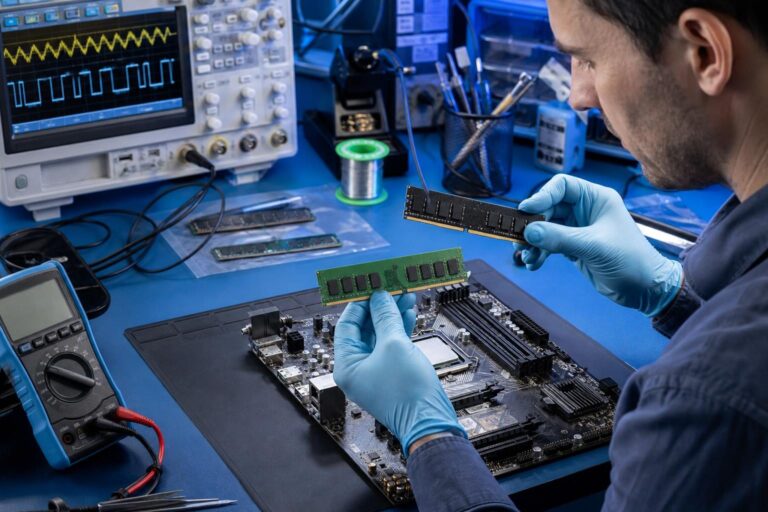
Pamięć RAM odpowiada za tymczasowe przechowywanie danych, z których korzysta procesor, system operacyjny i uruchomione programy. Gdy moduł DDR działa prawidłowo, komputer może szybko przełączać się między aplikacjami, obsługiwać duże pliki i stabilnie wykonywać zadania. Kiedy pojawiają się błędy pamięci, problem często wygląda na awarię systemu, dysku, karty graficznej albo sterowników. Komputer może się zawieszać, samoczynnie restartować, wyświetlać niebieski ekran lub nie uruchamiać obrazu mimo pracy wentylatorów.
Diagnostyka problemów z pamięcią DDR wymaga metodycznego podejścia. Nie wystarczy wyjąć i ponownie włożyć kości, chociaż ponowny montaż czasami rzeczywiście usuwa problem wynikający z zabrudzenia styków albo niepełnego osadzenia modułu. Trzeba sprawdzić zgodność pamięci z płytą główną, ustawienia BIOS-u, profile XMP lub EXPO, temperaturę, stabilność kontrolera pamięci oraz zachowanie każdego modułu osobno. W tym poradniku wyjaśniam, jak rozpoznać usterkę, jak przeprowadzić testy i kiedy naprawa jest możliwa, a kiedy rozsądniejsza będzie wymiana elementu. Pokazuję także, czym w praktyce różni się DDR4 od DDR5 i dlaczego sama deklarowana częstotliwość nie przesądza o wydajności ani stabilności.
Czym jest pamięć DDR i skąd biorą się problemy?
Budowa i działanie modułów DDR
Skrót DDR oznacza Double Data Rate, czyli pamięć przesyłającą dane dwa razy w jednym cyklu zegara. Moduł RAM składa się między innymi z układów pamięci, płytki drukowanej, ścieżek sygnałowych i styków, przez które komunikuje się z płytą główną. W komputerach spotykamy przede wszystkim DDR4 i DDR5. Nie są one zamienne mechanicznie ani elektrycznie, ponieważ mają inne wycięcie w laminacie, różne napięcia, odmienne zasady zasilania oraz inną organizację banków pamięci. Włożenie niepasującego modułu jest niemożliwe bez fizycznego uszkodzenia gniazda, dlatego nie należy próbować montażu na siłę.
Ważnym elementem jest kontroler pamięci. W starszych platformach znajdował się głównie w chipsecie, natomiast we współczesnych procesorach jest zintegrowany z CPU. Oznacza to, że niestabilność może wynikać nie tylko z uszkodzonej kości RAM, ale również z procesora, płyty głównej, zasilania lub zbyt agresywnych ustawień. Pamięć może przechodzić krótki test po uruchomieniu, a mimo tego generować błędy dopiero podczas wielogodzinnego obciążenia. Z tego powodu pojedynczy udany start systemu nie jest dowodem pełnej sprawności modułu.
Najczęstsze przyczyny niestabilności
Jedną z najczęstszych przyczyn problemów jest nieprawidłowe ustawienie profilu XMP w pamięciach DDR4 albo EXPO w modułach DDR5. Profile te zapisują parametry szybsze niż ustawienia podstawowe JEDEC. Producent modułu może deklarować na przykład 3600 MT/s lub 6000 MT/s, ale płyta główna, procesor i konkretny zestaw kości muszą jeszcze prawidłowo obsłużyć takie parametry. Jeśli napięcie, opóźnienia lub częstotliwość nie są stabilne, komputer może zawieszać się wyłącznie podczas gier, renderowania albo kompilacji.
Problemy powodują również zabrudzone styki, utlenienie kontaktów, pęknięcia lutów, uszkodzenia ścieżek na płycie głównej i niewłaściwe chłodzenie. W komputerze stacjonarnym moduł może zostać lekko wysunięty podczas transportu albo czyszczenia. W laptopie pamięć SO-DIMM pracuje w węższej przestrzeni, a podwyższona temperatura obudowy wpływa na długotrwałą stabilność. Zdarza się także, że awarię wywołuje wadliwy zasilacz lub uszkodzona sekcja zasilania płyty, a RAM jest tylko pierwszym elementem, na którym pojawiają się widoczne błędy.
Przykład z praktyki i pierwsza wskazówka
Do serwisu trafiają komputery opisane jako „uszkodzona karta graficzna”, ponieważ podczas gry pojawia się czarny ekran i restart. W jednym z takich przypadków przyczyną był zestaw dwóch modułów DDR4 działający na profilu XMP. Każda kość osobno przechodziła test, ale razem kontroler pamięci nie utrzymywał zadanej częstotliwości. Po obniżeniu taktowania i aktualizacji BIOS-u komputer odzyskał stabilność. Nie oznaczało to, że moduły były fizycznie uszkodzone; problemem była konfiguracja całej platformy.
Praktyczna wskazówka: przed zakupem pamięci sprawdź instrukcję płyty głównej, listę QVL, maksymalną obsługiwaną pojemność oraz zalecany układ modułów. Jeżeli komputer działa niestabilnie po włączeniu XMP lub EXPO, wróć do ustawień domyślnych i dopiero wtedy wykonuj testy. Takie postępowanie pozwala oddzielić problem z profilem wydajności od rzeczywistej awarii kości.
Objawy awarii pamięci RAM i wstępna diagnostyka
Jak rozpoznać błędy pamięci?
Uszkodzona pamięć DDR może powodować bardzo różne objawy. Najbardziej charakterystyczne są losowe niebieskie ekrany systemu Windows, błędy podczas instalacji systemu, samoczynne restarty, zawieszanie aplikacji oraz uszkadzanie archiwów lub plików. Jeżeli za każdym razem pojawia się inny kod błędu, a problem nie występuje w konkretnym programie, warto podejrzewać RAM. Błędy mogą być jednak również skutkiem wadliwego dysku, przegrzewania procesora, sterowników lub problemów z zasilaniem, dlatego sama obserwacja objawu nie wystarcza do postawienia diagnozy.
W komputerze stacjonarnym awarię pamięci czasami sygnalizują kody dźwiękowe BIOS-u albo diody diagnostyczne na płycie głównej. Jeśli po włączeniu urządzenia nie ma obrazu, a lampka DRAM pozostaje zapalona, należy sprawdzić osadzenie modułów, zgodność konfiguracji i uruchomić komputer z jedną kością. W laptopach objawem może być wielokrotne włączanie i wyłączanie urządzenia, brak obrazu po czyszczeniu albo zawieszanie podczas wybudzania. Nie każda dioda DRAM oznacza jednak uszkodzony moduł, ponieważ płyta może sygnalizować także problem z treningiem pamięci.
Kontrola sprzętowa bez specjalistycznych narzędzi
Wstępna kontrola powinna rozpocząć się od całkowitego wyłączenia komputera, odłączenia zasilania i rozładowania pozostałego ładunku przez krótkie naciśnięcie przycisku uruchamiania. Moduły należy wyjmować za krawędzie, bez dotykania złotych styków. Gniazda można obejrzeć przy dobrym oświetleniu, zwracając uwagę na kurz, ciała obce i uszkodzone zatrzaski. Styki czyści się ostrożnie, najlepiej preparatem przeznaczonym do elektroniki, a nie przypadkowym środkiem pozostawiającym osad. Gumka do mazania bywa stosowana amatorsko, lecz może zetrzeć warstwę ochronną i pozostawić drobiny.
Następnie warto uruchomić komputer z jednym modułem w zalecanym gnieździe. Instrukcja płyty głównej zazwyczaj wskazuje, czy dla pojedynczej kości należy użyć slotu A2, B2 lub innego. Trzeba wykonać kilka prób: każdą kość osobno i w różnych gniazdach. Jeżeli jeden moduł nie działa w żadnym slocie, podejrzenie pada na niego. Jeżeli każda kość działa osobno, ale zestaw nie startuje razem, przyczyną może być niezgodność, ustawienia BIOS-u, zbyt duża częstotliwość albo problem z kontrolerem pamięci.
Przykład, wskazówka i bezpieczeństwo danych
Praktyczny przypadek dotyczył komputera, który po rozbudowie z 16 do 32 GB zaczął losowo się restartować. Nowy moduł miał takie samo oznaczenie pojemności, ale inne opóźnienia i układ kości. System uruchamiał się, lecz podczas kopiowania dużych plików pojawiały się błędy. Test pojedynczych modułów wykazał, że oba były sprawne, natomiast wspólna praca przy ustawieniach automatycznych nie była stabilna. Rozwiązaniem było użycie fabrycznie dobranego zestawu dwóch kości i przywrócenie ustawień JEDEC.
Wskazówka: jeśli podejrzewasz RAM, nie wykonuj dalszej pracy na ważnych plikach bez kopii zapasowej. Błędy pamięci mogą doprowadzić do uszkodzenia danych zapisywanych na dysku, zwłaszcza podczas kompresowania, szyfrowania lub aktualizacji systemu. Gdy komputer jest używany firmowo, warto odłączyć go od codziennej pracy i przekazać do diagnostyki. Przy problemach z całym komputerem pomocne może być także zapoznanie się z poradnikiem czyszczenia i optymalizacji komputerów, ponieważ zabrudzenie i wysoka temperatura często występują razem z niestabilnością RAM.
Testowanie pamięci DDR krok po kroku
Narzędzia systemowe i test uruchomieniowy
Najprostszy test można wykonać za pomocą Diagnostyki pamięci systemu Windows. Narzędzie uruchamia się z poziomu systemu lub środowiska odzyskiwania, a po restarcie wykonuje podstawową kontrolę RAM. Wynik można sprawdzić po ponownym zalogowaniu, między innymi w Podglądzie zdarzeń. To dobre narzędzie przesiewowe, lecz nie wykrywa każdej niestabilności. Krótki test może nie ujawnić błędów występujących dopiero po rozgrzaniu modułów albo przy określonym wzorcu zapisu i odczytu.
Do dokładniejszej weryfikacji używa się narzędzi uruchamianych z pendrive’a, niezależnych od systemu operacyjnego. Jednym z popularnych rozwiązań jest MemTest86, które wykonuje wiele przebiegów z różnymi wzorcami danych. Test powinien przebiegać przy ustawieniach domyślnych, a później można go powtórzyć z aktywnym XMP lub EXPO, jeśli właśnie w tym trybie występuje problem. Jeden błąd nie powinien być ignorowany. Pamięć, która zwraca choćby pojedynczy błąd w poprawnie skonfigurowanym komputerze, wymaga dalszej analizy.
Interpretacja wyników i izolowanie przyczyny
Wynik testu trzeba interpretować razem z konfiguracją. Jeżeli błędy pojawiają się na jednym module niezależnie od gniazda, najbardziej prawdopodobna jest wada kości. Jeżeli błędy występują tylko w jednym gnieździe, należy sprawdzić płytę główną, styki gniazda i ścieżki. Jeśli problem pojawia się dopiero przy dwóch modułach, trzeba ocenić kompatybilność zestawu, wersję BIOS-u i parametry kontrolera. W przypadku platform DDR5 dłuższy trening pamięci po zmianie konfiguracji jest normalny, ale wielokrotne restarty bez uruchomienia systemu już nie.
Warto dokumentować wyniki: zapisać model płyty, procesora, modułów, wersję BIOS-u, częstotliwość, napięcia i liczbę błędów. Takie informacje bardzo ułatwiają pracę serwisantowi. Dobrą praktyką jest testowanie jednej zmiennej naraz. Najpierw wyłącz profil XMP lub EXPO, potem testuj pojedyncze moduły, następnie sprawdź aktualizację BIOS-u, a na końcu wracaj do ustawień wydajnościowych. Zmiana kilku parametrów jednocześnie utrudnia stwierdzenie, co rzeczywiście rozwiązało problem.
Test obciążeniowy i przykład z warsztatu
Test pamięci nie powinien być jedyną próbą. Po przejściu MemTest86 można wykonać dłuższe obciążenie w systemie, na przykład równocześnie kompilując projekt, kopiując duże pliki i uruchamiając aplikację wykorzystującą dużo RAM-u. Obciążenie powinno odbywać się z kontrolą temperatury procesora i płyty głównej. Jeżeli komputer zawiesza się dopiero wtedy, trzeba sprawdzić także zasilacz i chłodzenie. Niekiedy błąd przypisywany RAM-owi pojawia się przez niestabilne napięcie dostarczane przez sekcję zasilania.
W praktyce spotkałem zestaw DDR5, który przechodził dwa krótkie przebiegi testu, ale generował błędy po około godzinie pracy. Problem znikał po aktualizacji BIOS-u, ponieważ nowsza wersja poprawiała kompatybilność z konkretnymi układami pamięci. Wskazówka: przed reklamacją pamięci wykonaj test przy ustawieniach bazowych. Jeśli moduł jest stabilny bez profilu, ale niestabilny po jego włączeniu, nie zawsze oznacza to wadę produktu. Może być potrzebne ręczne obniżenie częstotliwości, zwiększenie opóźnień albo zastosowanie ustawień zalecanych przez producenta płyty.
Naprawa, wymiana i dobór modułów DDR
Kiedy naprawa pamięci jest możliwa?
W typowym komputerze stacjonarnym lub laptopie moduł DDR jest elementem wymiennym, a nie naprawianym na poziomie pojedynczych układów. Jeżeli uszkodzony jest jeden chip pamięci, naprawa płytki SO-DIMM lub DIMM wymaga specjalistycznego sprzętu, odpowiednich układów zastępczych i programowania parametrów. Ekonomicznie zwykle bardziej uzasadniona jest wymiana modułu na sprawny. Serwis może natomiast naprawić przyczynę problemu, jeżeli winne jest gniazdo, uszkodzona ścieżka, zimny lut, korozja albo sekcja zasilania na płycie głównej.
Nie należy próbować lutowania modułu RAM domową lutownicą. Układy są montowane powierzchniowo, a nadmierna temperatura lub mechaniczne podważanie może oderwać pady i pogorszyć sytuację. W przypadku pamięci wlutowanej w płytę laptopa naprawa wymaga stacji hot air, mikroskopu, odpowiednich profili temperatury i kontroli zwarć. Czasami problem dotyczy nie samej kości, lecz linii zasilających albo komunikacyjnych. Wtedy wymiana pamięci bez pomiarów nie przyniesie rezultatu.
Jak dobrać DDR4 lub DDR5?
Dobór pamięci zaczyna się od sprawdzenia platformy. Płyta główna obsługująca DDR4 nie przyjmie DDR5, a procesor również może ograniczać wybór. Następnie należy zweryfikować maksymalną pojemność, liczbę obsługiwanych modułów, zalecane częstotliwości i listę kompatybilnych zestawów. Lepiej kupić fabryczny komplet dwóch lub czterech identycznych modułów niż łączyć przypadkowe kości kupowane osobno. Pojemność ma znaczenie praktyczne: do zwykłej pracy wystarcza często 16 GB, do gier i zaawansowanych aplikacji korzystne jest 32 GB, a zadania profesjonalne mogą wymagać 64 GB lub więcej.
Parametry reklamowane jako 3200, 3600 czy 6000 odnoszą się do szybkości transferu danych, a nie zawsze do rzeczywistego taktowania zegara. Trzeba patrzeć także na opóźnienia CAS, napięcie, organizację modułu i możliwość pracy w trybie dual-channel. Dwa moduły o tej samej pojemności w odpowiednich gniazdach zapewniają zwykle lepszą przepustowość niż pojedyncza kość, ale większa liczba modułów może obciążać kontroler i ograniczyć maksymalną stabilną częstotliwość. Dlatego „więcej kości” nie zawsze oznacza lepszą konfigurację.
Przykład modernizacji i konkretna rekomendacja
Przykładowo komputer z procesorem obsługującym DDR4 miał 8 GB w jednym module i wyraźnie zwalniał podczas pracy z przeglądarką, edytorem grafiki oraz komunikatorem. Najlepszym rozwiązaniem nie było dołożenie przypadkowej kości 8 GB, lecz zakup dobranego zestawu 2 × 8 GB o parametrach zgodnych z płytą. Po montażu w odpowiednich slotach system uzyskał tryb dwukanałowy, a liczba operacji na dysku spadła. Gdyby użytkownik wybrał DDR5 tylko ze względu na wyższą liczbę w nazwie, musiałby wymienić również płytę główną, a często także procesor.
Rekomendacja: do modernizacji wybieraj pamięć z pewnego źródła, zachowaj dowód zakupu i nie mieszaj modułów o nieznanej historii. Po wymianie wykonaj test bazowy, sprawdź pojemność w BIOS-ie oraz systemie, a następnie stopniowo włączaj profil wydajnościowy. Jeśli potrzebujesz nie tylko wymiany RAM-u, ale także diagnostyki płyty, zasilania lub gniazd, serwis24.org wykonuje naprawy komputerów i diagnostykę podzespołów. W przypadku problemów z obrazem lub niestabilnością warto odróżnić pamięć systemową od VRAM-u karty graficznej; pomocny może być poradnik diagnostyki i naprawy kart graficznych.
Diagnostyka serwisowa płyt głównych i pamięci
Co sprawdza technik?
Profesjonalna diagnostyka rozpoczyna się od zebrania informacji o objawie: kiedy występuje, czy komputer był transportowany, czy była rozbudowa, czy pojawiła się aktualizacja BIOS-u i czy problem zależy od temperatury. Następnie technik wykonuje oględziny, pomiary napięć, test uruchomieniowy w minimalnej konfiguracji oraz próbę na sprawnych, kompatybilnych modułach. Taki moduł referencyjny jest bardzo przydatny, bo pozwala sprawdzić płytę główną bez opierania się na podejrzanej pamięci.
W dalszym etapie sprawdza się linie zasilające pamięć, sygnały na gniazdach, stan zatrzasków i ewentualne ślady korozji. W przypadku płyt wielowarstwowych uszkodzenie ścieżki może być niewidoczne gołym okiem. Technik może wykorzystać mikroskop, miernik, oscyloskop, programator BIOS-u oraz stację lutowniczą. Pomiar rezystancji do masy pomaga wykryć zwarcia, ale sam w sobie nie wskazuje jednoznacznie uszkodzonego elementu. Wyniki trzeba porównać z dokumentacją i zachowaniem sprawnej płyty.
Naprawa gniazd, ścieżek i układów zasilania
Jeżeli problemem jest uszkodzone gniazdo DIMM, można je wymienić, o ile laminat i pola lutownicze nie zostały wyrwane. Przy oderwanych padach konieczne bywa odtworzenie połączeń cienkim przewodem emaliowanym lub mikronaprawa pod mikroskopem. W laptopach podobne prace dotyczą często wlutowanej pamięci, rezystorów konfiguracyjnych albo układu zasilania. Naprawa powinna zakończyć się testem wszystkich kanałów, a nie tylko sprawdzeniem, czy komputer wyświetlił obraz.
Aktualizacja BIOS-u może poprawić kompatybilność, ale nie jest uniwersalnym lekarstwem. Przerwanie procesu może całkowicie unieruchomić płytę, dlatego należy zapewnić stabilne zasilanie i użyć właściwego pliku dla konkretnego modelu. Jeżeli komputer działa niestabilnie po zmianie ustawień, najpierw resetuje się konfigurację CMOS i testuje ustawienia bez automatycznego podkręcania. Dopiero po potwierdzeniu stabilności można rozważyć ręczne strojenie parametrów.
Przykład serwisowy i wskazówka dla użytkownika
W jednym z przypadków komputer nie uruchamiał się po samodzielnym czyszczeniu. Użytkownik wymienił już pamięć, zasilacz i baterię CMOS, lecz dioda DRAM nadal świeciła. Oględziny wykazały mikrouszkodzenie gniazda po niewłaściwym montażu chłodzenia. Po wymianie gniazda komputer uruchomił się, ale pełna naprawa wymagała jeszcze testu każdego kanału i kilku godzin obciążenia. Sama wymiana modułów nie mogła pomóc, ponieważ uszkodzenie znajdowało się na płycie głównej.
Wskazówka: przekazując sprzęt do serwisu, opisz dokładnie konfigurację i warunki występowania problemu. Informacja, że błąd pojawia się dopiero po rozgrzaniu albo wyłącznie z aktywnym profilem XMP, może skrócić diagnostykę. W serwis24.org można zlecić diagnostykę komputerów, wymianę pamięci, naprawę płyt głównych oraz testy stabilności. Jeżeli korzystasz z laptopa, pamiętaj także o zgodności modułu SO-DIMM i ograniczeniach firmware; przy innych usterkach sprzętowych przydatny jest poradnik dotyczący sprawdzania i aktualizacji sterowników w laptopie, ponieważ sterownik może powodować awarie, ale nie naprawi fizycznie uszkodzonego RAM-u.
FAQ
Czy jeden błąd w teście pamięci RAM oznacza uszkodzoną kość?
Jeden błąd jest sygnałem ostrzegawczym, ale przed wymianą trzeba wykluczyć konfigurację. Test należy powtórzyć przy ustawieniach domyślnych BIOS-u, bez XMP lub EXPO, a następnie sprawdzić moduł w innym gnieździe. Jeżeli błąd powtarza się na tej samej kości niezależnie od gniazda, prawdopodobieństwo jej uszkodzenia jest wysokie. Jeżeli występuje tylko przy dwóch modułach albo tylko w jednym slocie, przyczyną może być płyta główna, kontroler pamięci lub niezgodność zestawu. W praktyce reklamacja jest uzasadniona dopiero po prawidłowym odizolowaniu modułu i udokumentowaniu testu.
Czy można połączyć pamięć DDR4 różnych producentów?
Można, ale nie zawsze jest to stabilne. Moduły powinny mieć ten sam typ DDR, podobną pojemność, zgodne napięcie i parametry możliwe do ustawienia przez płytę główną. Nawet kości o tej samej częstotliwości mogą korzystać z różnych układów pamięci i mieć odmienne opóźnienia. Po połączeniu komputer zwykle ustawi parametry według wolniejszego modułu, lecz nie daje to gwarancji poprawnej pracy. Najbezpieczniej stosować fabrycznie dobrany zestaw. Jeśli mieszany komplet powoduje błędy, wyłącz profil XMP, obniż częstotliwość i wykonaj długi test; gdy problem pozostanie, wymień zestaw na jednolity.
Dlaczego komputer uruchamia się długo po zmianie pamięci DDR5?
DDR5 wykorzystuje procedurę treningu pamięci, podczas której płyta główna dobiera parametry sygnałów i sprawdza możliwość pracy kontrolera. Po pierwszym montażu, resecie BIOS-u albo zmianie liczby modułów start może trwać wyraźnie dłużej. Kilka restartów może być normalnych, szczególnie przy dużej pojemności. Nieprawidłowością jest natomiast ciągłe zapętlanie startu, brak obrazu przez wiele minut albo konieczność wielokrotnego resetowania ustawień. W takiej sytuacji trzeba sprawdzić wersję BIOS-u, użyć zalecanych gniazd, uruchomić komputer z jednym modułem i przetestować ustawienia bazowe bez EXPO.
Czy przegrzewanie może powodować błędy RAM?
Tak, podwyższona temperatura może zmniejszać margines stabilności, zwłaszcza przy wysokich częstotliwościach i zwiększonym napięciu. Moduły RAM zazwyczaj nie osiągają temperatur procesora, ale w zwartej obudowie, pod radiatorem procesora lub przy słabym przepływie powietrza mogą pracować w trudnych warunkach. Warto sprawdzić temperaturę obudowy modułów oraz temperaturę procesora i sekcji zasilania. Czyszczenie kurzu, poprawa wentylacji i powrót do ustawień standardowych mogą potwierdzić wpływ temperatury. Jeżeli błędy występują również na zimnym komputerze przy parametrach JEDEC, należy szukać usterki modułu albo płyty.
Czy aktualizacja BIOS-u naprawi problemy z pamięcią DDR?
Aktualizacja BIOS-u może poprawić kompatybilność, obsługę nowych modułów, trening pamięci i stabilność profili XMP lub EXPO. Nie naprawi jednak przepalonego układu RAM, pękniętego gniazda ani uszkodzonej ścieżki. Przed aktualizacją trzeba sprawdzić dokładny model płyty, przygotować właściwy plik i zapewnić stabilne zasilanie. Jeżeli komputer działa niestabilnie, bezpieczniej jest przywrócić ustawienia domyślne i skorzystać z procedury zalecanej przez producenta. W razie wątpliwości aktualizację powinien wykonać serwis, szczególnie gdy płyta nie ma funkcji awaryjnego odtwarzania BIOS-u.
Podsumowanie i najważniejsze wnioski
Problemy z pamięcią DDR mogą wynikać z uszkodzonego modułu, niezgodności komponentów, błędnych ustawień BIOS-u, zabrudzenia gniazda, przegrzewania, wadliwej płyty głównej albo niestabilnego zasilania. Najlepsza diagnostyka nie polega na przypadkowej wymianie części, lecz na izolowaniu kolejnych elementów. Najpierw należy przywrócić ustawienia bazowe, potem uruchomić komputer z pojedynczym modułem i sprawdzić każdą kość w odpowiednich slotach. Kolejnym etapem jest długi test pamięci, a dopiero później przywracanie profilu XMP lub EXPO.
DDR4 i DDR5 nie są zamiennymi standardami. Przy wyborze pamięci liczą się nie tylko pojemność i częstotliwość, lecz także zgodność z procesorem, płytą główną, liczba modułów, opóźnienia oraz jakość całego zestawu. Wymiana modułu jest zwykle prostsza i tańsza niż jego naprawa, ale gdy problem znajduje się w gnieździe, ścieżkach lub sekcji zasilania, potrzebna jest praca serwisowa. Próby lutowania bez odpowiedniego sprzętu mogą zwiększyć zakres uszkodzeń.
Jeżeli komputer służy do pracy, nie ignoruj pojedynczych błędów testu ani losowych restartów. Wadliwy RAM może powodować utratę danych i utrudniać diagnozę innych podzespołów. Serwis24.org może sprawdzić moduły, płytę główną, BIOS, temperatury i stabilność całej platformy, a następnie dobrać rozwiązanie odpowiednie do konkretnego komputera. Rzetelny wynik powinien zawierać nie tylko informację „pamięć sprawna” lub „pamięć uszkodzona”, ale także wskazanie, w jakiej konfiguracji wykonano test i czy problem występuje pod obciążeniem.