

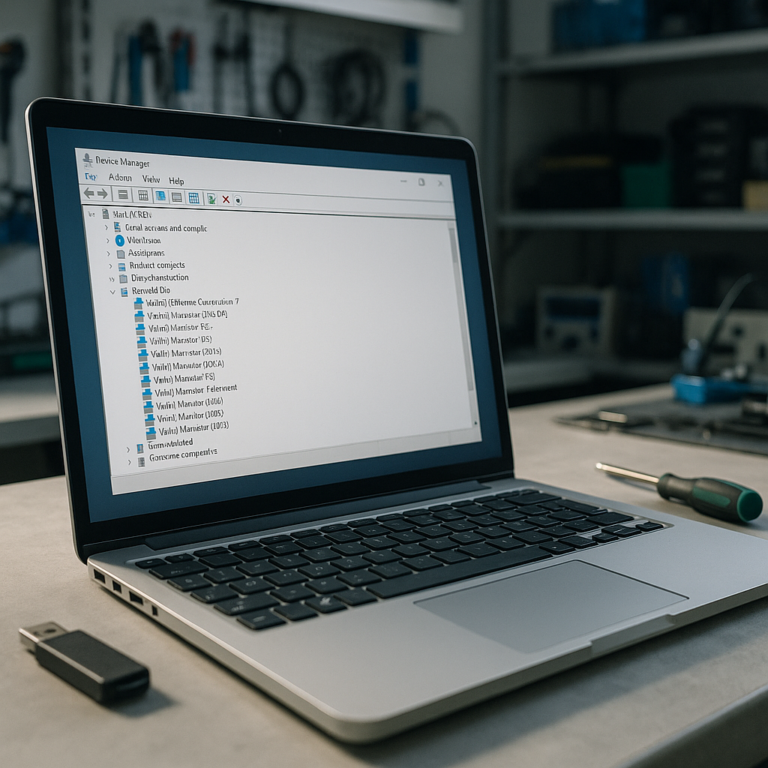
Sterowniki są niewielkimi programami, które pozwalają systemowi Windows komunikować się z podzespołami laptopa. Dzięki nim komputer może prawidłowo obsługiwać kartę sieciową, układ graficzny, touchpad, kamerę, głośniki, czytnik kart pamięci i wiele innych elementów. Gdy sterownik jest nieaktualny, uszkodzony albo niezgodny z wersją systemu, laptop może działać pozornie poprawnie, ale pojawiają się konkretne objawy: wolne Wi-Fi, zrywanie połączenia, brak dźwięku, migotanie obrazu, niedziałające klawisze funkcyjne lub problemy z wybudzaniem urządzenia.
W tym poradniku wyjaśniam, jak zaktualizować sterowniki w laptopie bez instalowania przypadkowych programów i bez ryzyka pobrania niepasującego pakietu. Szczególną uwagę poświęcam sterownikom karty sieciowej, ponieważ właśnie problemy z Wi-Fi i Ethernetem są jednymi z najczęstszych powodów zgłoszeń serwisowych. Pokażę, jak rozpoznać model podzespołu, gdzie szukać sterowników, kiedy użyć Windows Update, a kiedy pobrać pliki ze strony producenta laptopa lub układu.
Opisane metody dotyczą przede wszystkim laptopów z Windows 10 i Windows 11, ale wiele zasad pozostaje aktualnych także dla starszych komputerów. Jeżeli po aktualizacji urządzenie nadal działa nieprawidłowo, przyczyną nie musi być oprogramowanie. W praktyce problem może wynikać z uszkodzonego modułu Wi-Fi, przegrzewania, przerwanej taśmy matrycy, awarii płyty głównej albo błędów systemowych. W takiej sytuacji sama instalacja sterownika nie rozwiąże problemu i potrzebna jest diagnostyka sprzętowa.
Dlaczego sterowniki są ważne i kiedy wymagają aktualizacji?
Rola sterownika w działaniu laptopa
Sterownik jest pośrednikiem między systemem operacyjnym a konkretnym urządzeniem. Windows nie steruje bezpośrednio układem Realtek, Intel, AMD, NVIDIA, Qualcomm czy MediaTek, lecz korzysta z instrukcji zapisanych w odpowiednim sterowniku. To właśnie ten program określa, jak system ma wysyłać dane do karty sieciowej, jak obsługiwać tryby oszczędzania energii i jak reagować na zmianę parametrów urządzenia. Dlatego dwa laptopy z taką samą wersją Windows mogą zachowywać się inaczej, jeśli mają różne sterowniki.
Nie każda aktualizacja sterownika przynosi widoczną zmianę. Część wydań poprawia bezpieczeństwo, stabilność albo zgodność z nowymi aktualizacjami systemu. Inne rozwiązują konkretny błąd, na przykład zrywanie Wi-Fi po wybudzeniu, nieprawidłowe działanie Bluetooth lub wysokie zużycie energii podczas pracy na baterii. W przypadku grafiki aktualizacja może poprawić obsługę nowych gier i programów, natomiast przy sterowniku chipsetu może wpłynąć na komunikację procesora, pamięci i urządzeń PCI Express.
W praktyce warto aktualizować sterowniki wtedy, gdy producent opisuje poprawkę dotyczącą problemu występującego w danym laptopie, gdy zmieniono system operacyjny albo gdy pojawiają się powtarzalne błędy. Nie ma potrzeby wymieniać wszystkich sterowników przy każdej okazji. Zasada „nowszy zawsze znaczy lepszy” nie jest prawdziwa, szczególnie w starszych laptopach, dla których najstabilniejszy bywa pakiet przygotowany przez producenta urządzenia kilka miesięcy wcześniej.
Objawy nieaktualnego lub uszkodzonego sterownika
Typowe objawy problemów ze sterownikiem to żółty znak ostrzegawczy w Menedżerze urządzeń, komunikat „Nieznane urządzenie”, brak dostępu do Wi-Fi, wyłączający się Bluetooth, niedziałająca kamera albo ekran pracujący w niskiej rozdzielczości. W przypadku karty sieciowej laptop może widzieć sieć, ale nie uzyskiwać adresu IP, tracić połączenie po kilku minutach lub działać tylko w paśmie 2,4 GHz. Niekiedy problem pojawia się dopiero po aktualizacji Windows, ponieważ system zastępuje wcześniej działający pakiet inną wersją.
Przykład z praktyki: laptop po przejściu z jednej dużej wersji Windows na następną przestał łączyć się z routerem po zamknięciu pokrywy. Sama karta sieciowa była sprawna, a połączenie wracało po ponownym uruchomieniu. Przyczyną okazał się sterownik, który nieprawidłowo obsługiwał tryb uśpienia. Instalacja pakietu ze strony producenta laptopa rozwiązała problem, ponieważ zawierał on właściwe ustawienia zasilania dla konkretnej płyty głównej.
Warto odróżnić błąd sterownika od awarii sprzętu. Jeżeli karta sieciowa znika z Menedżera urządzeń, nie pojawia się nawet po włączeniu pokazywania ukrytych urządzeń, a ponowna instalacja pakietu niczego nie zmienia, możliwe jest uszkodzenie modułu lub płyty głównej. W takim przypadku pomocny jest serwis, który wykonuje pomiary, testuje urządzenie na alternatywnym systemie i sprawdza zasilanie modułu, zamiast ograniczać się do automatycznej instalacji przypadkowego programu.
Kiedy nie należy aktualizować sterownika
Aktualizacji nie powinno się wykonywać tylko dlatego, że narzędzie znalezione w internecie pokazuje kilkanaście „przestarzałych” sterowników. Programy tego typu często korzystają z ogólnych baz danych, nie rozpoznają poprawnie wariantu laptopa i proponują pakiety przeznaczone dla podobnego, lecz innego modelu. Ryzyko dotyczy szczególnie sterowników chipsetu, kontrolera magazynu danych i firmware urządzeń. Błędny pakiet może spowodować niestabilność, problemy z uruchamianiem albo utratę funkcji producenta.
Przed zmianą sterownika warto utworzyć punkt przywracania systemu, zapisać ważne dane i zanotować aktualną wersję działającego pakietu. Jeżeli laptop służy do pracy, dobrze jest zaplanować aktualizację poza godzinami wykonywania ważnych zadań. Dotyczy to zwłaszcza sterownika sieciowego: po jego usunięciu komputer może chwilowo utracić dostęp do internetu, a bez drugiego urządzenia lub przewodu Ethernet pobranie właściwego pliku może być kłopotliwe. Dobrym zwyczajem jest wcześniejsze zapisanie instalatora na pendrivie.
Jeżeli komputer działa stabilnie, a producent nie wskazuje żadnej poprawki dotyczącej używanego sprzętu, pozostawienie obecnego sterownika jest rozsądną decyzją. W serwisie często spotykamy laptopy, w których problem powstał nie przed aktualizacją, lecz właśnie po instalacji kilku automatycznych pakietów naraz. Aktualizację należy traktować jako narzędzie do rozwiązania konkretnego problemu, a nie obowiązkowy zabieg wykonywany bez diagnozy.
Jak sprawdzić sterowniki w laptopie?
Menedżer urządzeń jako podstawowe narzędzie
Najprostszym sposobem sprawdzenia sterowników jest Menedżer urządzeń. Można go otworzyć, klikając prawym przyciskiem myszy przycisk Start i wybierając odpowiednią pozycję, albo wpisując jego nazwę w wyszukiwarce Windows. W oknie znajduje się lista kategorii sprzętowych, między innymi „Karty sieciowe”, „Karty graficzne”, „Kontrolery dźwięku”, „Urządzenia systemowe” oraz „Baterie”. Rozwinięcie kategorii pokazuje nazwę urządzenia, a jego właściwości zawierają informacje o sterowniku i stanie pracy.
Po dwukrotnym kliknięciu urządzenia należy przejść do karty „Sterownik”. Znajdują się tam producent, data, numer wersji, przyciski aktualizacji, wycofania oraz odinstalowania. Data nie zawsze oznacza dzień stworzenia sterownika, ponieważ producent może podawać ją w sposób zależny od systemu. Najważniejsza jest pełna wersja oraz zgodność z konkretnym modelem. W zakładce „Szczegóły” można wybrać właściwość „Identyfikatory sprzętu”. Ciąg zaczynający się od VEN i DEV albo PCI\\VEN pomaga ustalić urządzenie, gdy Windows pokazuje je jako nieznane.
Praktyczny przykład: użytkownik widzi w Menedżerze urządzeń pozycję „Network Controller” z żółtym wykrzyknikiem, ale nie wie, czy jest to karta Wi-Fi, czy inny kontroler. Po wejściu w „Szczegóły” i wybraniu identyfikatorów sprzętu można skopiować pierwszy wpis do wyszukiwarki producenta laptopa. Nie należy jednak pobierać sterownika z pierwszej znalezionej strony. Identyfikator trzeba porównać z dokumentacją modelu i wybrać pakiet przeznaczony dla konkretnej wersji Windows.
Sprawdzanie sterowników w ustawieniach systemu
Windows umożliwia także sprawdzenie aktualizacji przez Ustawienia. W sekcji Windows Update, a następnie w obszarze aktualizacji opcjonalnych, mogą pojawić się sterowniki dostarczane przez Microsoft. Są one przydatne, gdy system nie ma podstawowego pakietu albo po instalacji nie rozpoznaje urządzenia. Aktualizacje opcjonalne nie zawsze są instalowane automatycznie, dlatego warto zajrzeć do tej sekcji po reinstalacji systemu lub podłączeniu nowego sprzętu.
Trzeba pamiętać, że Windows Update nie zawsze oferuje najnowszy sterownik dostępny u producenta laptopa. Microsoft sprawdza zgodność pakietu z dużą liczbą konfiguracji i często udostępnia wersję stabilną, ale niekoniecznie najświeższą. Z drugiej strony sterownik ze strony producenta układu może nie zawierać ustawień charakterystycznych dla danego laptopa, takich jak obsługa klawiszy funkcyjnych, przełączania grafiki czy profili zasilania. Wybór źródła powinien zależeć od rodzaju urządzenia i celu aktualizacji.
Jeżeli sprawdzasz sterowniki po awarii, zapisz zrzut ekranu z błędem i zanotuj kod problemu. Kody 10, 31, 39 lub 43 wskazują na różne typy nieprawidłowości, ale nie są samodzielną diagnozą. Kod 43 może wystąpić zarówno po błędnej instalacji sterownika, jak i przy fizycznym uszkodzeniu urządzenia. Warto najpierw wykonać restart, odłączyć zbędne urządzenia USB i sprawdzić, czy problem pojawia się także na zasilaniu sieciowym. Takie informacje ułatwiają późniejszą naprawę laptopa.
Informacje systemowe i narzędzia diagnostyczne
Przy bardziej złożonych problemach przydają się informacje systemowe Windows. Narzędzie msinfo32 pokazuje model systemu, producenta, wersję BIOS-u oraz część informacji o komponentach. Z kolei dxdiag pomaga sprawdzić grafikę, dźwięk i sterowniki DirectX. W przypadku karty sieciowej można użyć polecenia ipconfig /all, które wyświetla nazwę interfejsu, adres MAC, adres IP i serwer DHCP. Polecenie nie aktualizuje sterownika, ale pomaga ustalić, czy system widzi urządzenie i czy problem dotyczy połączenia z routerem.
Dane o modelu laptopa są kluczowe. Naklejka na spodzie obudowy może zawierać pełną nazwę, lecz czasami widnieje tam tylko seria, w ramach której występuje kilka różnych konfiguracji. Dokładny numer można sprawdzić w BIOS-ie, aplikacji producenta albo w Informacjach o systemie. Przykładowo dwa laptopy z oznaczeniem tej samej rodziny mogą mieć różne karty Wi-Fi firmy Intel lub Realtek, a więc wymagają innych pakietów. Instalator przeznaczony dla innego wariantu może odmówić działania albo zainstalować niepełny sterownik.
Jeśli zależy Ci na szybkim rozpoznaniu problemu, wykonaj dokumentację przed zmianami: zrób zdjęcie nazw urządzeń, zapisz wersje sterowników i sprawdź, czy błąd występuje po zimnym uruchomieniu, restarcie oraz wybudzeniu. Takie porównanie często pokazuje, czy problem wiąże się z zarządzaniem energią. W przypadku laptopów firmowych warto także sprawdzić, czy urządzenie nie korzysta z centralnego systemu zarządzania, który automatycznie przywraca zatwierdzone wersje sterowników.
Aktualizacja sterowników przez Windows
Windows Update i Menedżer urządzeń
Najbezpieczniejszą metodą dla początkującego użytkownika jest rozpoczęcie od Windows Update. System pobiera pakiety podpisane cyfrowo i dopasowane do obsługiwanej wersji Windows. Przed rozpoczęciem laptop powinien być podłączony do zasilacza, a ważne pliki zapisane. Następnie należy otworzyć Ustawienia, przejść do Windows Update, wyszukać aktualizacje i sprawdzić również sekcję aktualizacji opcjonalnych. Po instalacji warto wykonać pełny restart, ponieważ część sterowników zostaje aktywowana dopiero podczas ponownego uruchomienia.
Drugą metodą jest aktualizacja konkretnego urządzenia w Menedżerze urządzeń. Po kliknięciu prawym przyciskiem myszy wybiera się „Aktualizuj sterownik”, a następnie wyszukiwanie automatyczne albo wskazanie wcześniej pobranego pliku. Wyszukiwanie automatyczne korzysta głównie z zasobów systemu i Windows Update, dlatego komunikat o najlepszym sterowniku nie oznacza, że jest to najnowsza wersja dostępna na stronie producenta. Jeśli masz właściwy instalator, ręczne wskazanie folderu jest bardziej przewidywalne.
Przykład: po aktualizacji systemu przestał działać touchpad. Windows pokazuje urządzenie bez błędu, ale gesty przewijania nie reagują. Zainstalowanie ogólnego sterownika HID może przywrócić podstawową funkcję, jednak pełna obsługa gestów wymaga pakietu producenta touchpada lub laptopa. Dlatego po każdej aktualizacji warto sprawdzić nie tylko, czy urządzenie jest widoczne, ale również czy działają wszystkie funkcje: regulacja jasności, gesty, tryby wydajności, mikrofon, kamera i przyciski specjalne.
Sterowniki ze strony producenta laptopa
Strona producenta laptopa jest zwykle najlepszym miejscem do pobrania sterowników przeznaczonych dla konkretnego modelu. Po wpisaniu numeru urządzenia należy wybrać wersję systemu i pobrać pakiet dotyczący odpowiedniego podzespołu. W przypadku problemów z siecią będą to zwykle sterowniki WLAN, Wireless LAN, Wi-Fi, Bluetooth oraz LAN. Czasami producent umieszcza jeden pakiet dla kilku rewizji urządzenia, a czasami udostępnia osobne wersje dla różnych kart. Opis pliku trzeba przeczytać przed uruchomieniem instalatora.
Kolejność instalacji ma znaczenie po świeżej instalacji Windows. Najpierw zwykle instaluje się sterownik chipsetu, następnie sterowniki grafiki, sieci, dźwięku i urządzeń dodatkowych. Chipset nie jest jednym podzespołem, lecz zestawem układów i instrukcji umożliwiających komunikację między procesorem, pamięcią oraz kontrolerami. Bez niego pozostałe urządzenia mogą działać w trybie ograniczonym. Po instalacji każdego ważnego pakietu dobrze jest ponownie uruchomić komputer, nawet jeśli instalator nie wymaga restartu.
W praktyce unikaj pobierania plików z forów i stron, które zmuszają do instalacji menedżera pobierania. Oficjalny instalator powinien pochodzić z domeny producenta laptopa lub układu. Przed instalacją sprawdź podpis cyfrowy, nazwę wydawcy i zgodność z systemem. Gdy producent oferuje kilka wersji, wybierz tę rekomendowaną dla konkretnego modelu, a nie automatycznie najnowszy pakiet znaleziony w internecie. Takie podejście jest szczególnie ważne w laptopach z przełączaną grafiką i kartami Wi-Fi zintegrowanymi z modułem Bluetooth.
Przywracanie poprzedniej wersji
Jeżeli po aktualizacji laptop zaczął działać gorzej, można wycofać sterownik. W Menedżerze urządzeń, we właściwościach danego urządzenia, znajduje się przycisk „Przywróć sterownik”. Jest dostępny tylko wtedy, gdy Windows zachował poprzednią wersję. Jeżeli przycisk jest nieaktywny, można odinstalować urządzenie z zaznaczeniem opcji usunięcia pakietu, a następnie zainstalować wcześniej zapisany instalator. Przed takim działaniem warto odłączyć internet, aby Windows nie pobrał automatycznie innej wersji w trakcie procedury.
Przywrócenie sterownika jest uzasadnione, gdy problem pojawił się bezpośrednio po aktualizacji i wcześniej wszystko działało poprawnie. Przykładem może być karta Wi-Fi, która po instalacji nowej wersji traci połączenie po uśpieniu. Jeśli powrót do poprzedniej wersji przywraca stabilność, należy zgłosić błąd producentowi i pozostać przy działającym pakiecie do czasu wydania poprawki. Nie należy jednak traktować wycofania jako rozwiązania każdego problemu, ponieważ przyczyną może być również uszkodzona konfiguracja sieci albo awaria sprzętowa.
Po zmianie sterownika wykonaj test praktyczny trwający przynajmniej kilkanaście minut. Sprawdź transfer pliku, połączenie z kilkoma stronami, działanie VPN, Bluetooth i powrót z uśpienia. Sama informacja „urządzenie działa poprawnie” w Menedżerze urządzeń nie potwierdza stabilności w każdych warunkach. Sterownik może być formalnie zainstalowany, ale powodować błędy dopiero przy obciążeniu, zmianie punktu dostępowego lub pracy na baterii.
Jak zaktualizować sterowniki karty sieciowej?
Rozpoznanie karty Wi-Fi i Ethernet
Jeżeli pytasz, jak zaktualizować kartę sieciową, trzeba najpierw ustalić, czy problem dotyczy sprzętu bezprzewodowego, czy przewodowego. W Menedżerze urządzeń karty mogą być opisane jako Wireless, Wi-Fi, WLAN, Ethernet, LAN albo Network Controller. W laptopie występuje czasem kilka interfejsów: karta Wi-Fi, Bluetooth, port Ethernet oraz wirtualne karty tworzone przez VPN lub programy do maszyn wirtualnych. Aktualizowanie niewłaściwej pozycji nie naprawi połączenia.
Jeśli laptop nie ma internetu, sterownik można pobrać na innym komputerze i przenieść przez pendrive. Alternatywą jest tymczasowe udostępnienie internetu z telefonu przez USB, o ile system rozpoznaje funkcję modemu. Warto wcześniej pobrać nie tylko sterownik Wi-Fi, lecz także pakiet Ethernet, ponieważ połączenie przewodowe może ułatwić dalszą konfigurację. W przypadku braku obu sterowników pomocne bywa sprawdzenie identyfikatora sprzętu i wyszukanie pakietu na stronie producenta laptopa z użyciem drugiego urządzenia.
Praktyczny przypadek wygląda często tak: użytkownik aktualizuje sterownik Wi-Fi, ale połączenie nadal jest niestabilne. Po analizie okazuje się, że problem występuje wyłącznie w paśmie 5 GHz, a karta ma stary firmware routera lub nieprawidłowe ustawienie kanału. Sterownik jest ważny, ale nie jest jedynym elementem całego połączenia. Diagnostyka powinna obejmować router, odległość od punktu dostępowego, zakłócenia, ustawienia oszczędzania energii i test na innej sieci.
Aktualizacja sterownika Wi-Fi krok po kroku
Aby zaktualizować sterowniki karty sieciowej, najpierw zapisz model laptopa i nazwę obecnego urządzenia. Następnie pobierz właściwy pakiet z witryny producenta, zamknij programy korzystające z internetu i uruchom instalator jako administrator. Jeżeli instalator oferuje wybór między naprawą a czystą instalacją, warto wybrać opcję standardową, chyba że dokumentacja zaleca usunięcie poprzedniego pakietu. Po zakończeniu uruchom laptop ponownie i sprawdź, czy karta pojawia się bez ostrzeżeń.
W razie problemów można przejść do Menedżera urządzeń, wybrać kartę Wi-Fi i użyć opcji odinstalowania urządzenia. Zaznaczenie usunięcia oprogramowania sterownika usuwa pakiet z systemu, dlatego trzeba mieć przygotowany nowy instalator. Po restarcie Windows może użyć sterownika ogólnego, który zapewni podstawowe połączenie, ale nie zawsze obsłuży wszystkie funkcje. Dopiero ponowna instalacja pakietu producenta przywraca właściwe zarządzanie energią, roaming i obsługę określonych standardów Wi-Fi.
Po aktualizacji nie oceniaj działania wyłącznie po ikonie zasięgu. Wykonaj test pobierania i wysyłania, sprawdź stabilność przez kilkanaście minut oraz połącz się z punktem dostępowym 2,4 i 5 GHz. Jeżeli problem występuje tylko na jednym routerze, aktualizacja karty może być przypadkowym zbiegiem okoliczności. Gdy połączenie zrywa się na każdej sieci, warto sprawdzić ustawienia sterownika, między innymi tryb oszczędzania energii, preferowane pasmo i moc nadawania.
Gdy aktualizacja nie pomaga
Jeżeli aktualizacja sterowników karty sieciowej nie przynosi poprawy, zresetuj konfigurację sieci dopiero po zapisaniu haseł i informacji potrzebnych do ponownego połączenia. Można użyć ustawień systemowych do resetowania sieci, ale operacja usuwa zapisane profile Wi-Fi i wirtualne interfejsy. Warto również sprawdzić, czy usługa autokonfiguracji WLAN działa, czy tryb samolotowy jest wyłączony i czy fizyczny przełącznik lub klawisz funkcyjny nie blokuje modułu.
W starszych laptopach moduł Wi-Fi może mieć zużyte złącze, uszkodzoną antenę albo problem z zasilaniem. Objawem bywa bardzo słaby zasięg mimo poprawnego sterownika, znikanie karty po poruszeniu pokrywą lub widoczność sieci tylko z bliskiej odległości. Jeżeli karta działa na zewnętrznym adapterze USB, ale nie działa moduł wewnętrzny, jest to cenna wskazówka diagnostyczna, choć nie daje jeszcze pewności co do konkretnego elementu.
W serwisie naprawa laptopów nie kończy się na instalacji oprogramowania. Technik sprawdza identyfikację urządzenia, napięcia, taśmy antenowe, temperatury i zachowanie laptopa pod obciążeniem. Jeśli komputer ma również problemy z ładowaniem, przegrzewaniem lub samoczynnymi restartami, usterka może dotyczyć płyty głównej. W takiej sytuacji aktualizacja sterownika jest tylko jednym z testów, a nie właściwą naprawą. W przypadku innych problemów sprzętowych pomocny może być także poradnik dotyczący naprawy i diagnostyki laptopów.
Bezpieczna aktualizacja i rozwiązywanie problemów
Przygotowanie przed zmianą sterownika
Bezpieczna aktualizacja zaczyna się od przygotowania. Podłącz zasilacz, zamknij programy, zapisz dokumenty i upewnij się, że masz kopię ważnych danych. W przypadku sterownika magazynu danych, chipsetu lub grafiki warto utworzyć punkt przywracania i przygotować nośnik instalacyjny Windows. Nie każda zmiana powoduje awarię, ale przerwanie instalacji przez rozładowaną baterię albo wymuszone wyłączenie może doprowadzić do poważnych problemów.
Przed pobraniem pliku zapisz pełny model laptopa, wersję Windows i architekturę systemu. Współczesne wersje Windows są najczęściej 64-bitowe, ale sam fakt posiadania procesora 64-bitowego nie wystarcza do wyboru dowolnego pakietu. Sterownik powinien być przeznaczony dla konkretnej wersji systemu i danego urządzenia. Producent może rozdzielać pliki według edycji systemu, generacji laptopa albo typu podzespołu. W razie wątpliwości lepiej sprawdzić dokumentację niż instalować metodą prób.
Dobrym rozwiązaniem jest prowadzenie krótkiej historii zmian. Zanotuj datę aktualizacji, poprzednią i nową wersję sterownika oraz efekt testu. Dzięki temu łatwo cofnąć zmianę i wiadomo, który pakiet mógł spowodować problem. Taka dokumentacja jest szczególnie przydatna w firmach, gdzie kilka laptopów ma podobną konfigurację. Najpierw można przetestować nowy sterownik na jednym urządzeniu, a dopiero później wdrożyć go na pozostałych komputerach.
Konflikty sterowników i czysta instalacja
Konflikt sterowników może powstać, gdy w systemie pozostają pliki kilku wersji, gdy użyto pakietu dla innego urządzenia albo gdy program producenta automatycznie zmienia ustawienia. Objawami są błędy podczas instalacji, niestabilność po restarcie, zawieszanie systemu i powtarzające się komunikaty o odzyskaniu sterownika ekranu. W takich sytuacjach trzeba ustalić, czy problem dotyczy jednego urządzenia, czy całego systemu. Pomocne są Podgląd zdarzeń, historia aktualizacji i test w trybie awaryjnym.
Czysta instalacja sterownika polega na usunięciu poprzedniego pakietu i dopiero późniejszym wgraniu właściwej wersji. Nie powinno się jednak usuwać sterowników bez przygotowania alternatywy, szczególnie sieciowych. W przypadku grafiki używa się czasem specjalistycznych narzędzi do usuwania pakietów, ale wymagają one ostrożności i znajomości kolejności działań. Użytkownik domowy powinien rozpocząć od opcji przywrócenia, standardowej deinstalacji i instalatora producenta, a bardziej zaawansowane procedury zostawić technikowi.
Przykład: po zmianie sterownika grafiki pojawia się czarny ekran podczas uruchamiania. Jeżeli system działa w trybie awaryjnym, można podejrzewać konflikt pakietu lub ustawień. Jeżeli ekran pozostaje czarny także w BIOS-ie, przyczyna jest prawdopodobnie sprzętowa i dalsze instalowanie sterowników nie ma sensu. To ważne rozróżnienie pozwala uniknąć wielogodzinnych prób programowych w sytuacji, gdy uszkodzona jest matryca, taśma, układ graficzny albo sekcja zasilania.
Kiedy potrzebna jest pomoc serwisu?
Do serwisu warto zgłosić laptop wtedy, gdy urządzenie nie rozpoznaje podzespołu, aktualizacje kończą się błędem, komputer losowo się wyłącza albo problem występuje niezależnie od zainstalowanej wersji sterownika. Szczególną uwagę należy zwrócić na zapach spalenizny, nadmierne nagrzewanie, ślady zalania, uszkodzone gniazdo i problemy pojawiające się po upadku. Sterownik nie naprawi uszkodzonego układu, przerwanej ścieżki na płycie ani niesprawnego modułu pamięci.
W profesjonalnej diagnostyce sprawdza się nie tylko system Windows. Technik może uruchomić laptop z zewnętrznego nośnika, porównać zachowanie na innym sterowniku, wykonać test pamięci, obciążenie procesora i grafiki, a także zmierzyć napięcia na płycie głównej. Jeżeli problem dotyczy sieci, testuje się kartę na kilku routerach oraz z użyciem adaptera zastępczego. Takie porównanie pozwala stwierdzić, czy źródłem kłopotu jest oprogramowanie, konfiguracja, moduł, antena czy płyta główna.
Serwis24.org zajmuje się diagnostyką i naprawą laptopów, komputerów oraz płyt głównych. W przypadku osób, które chcą samodzielnie rozwijać umiejętności, dostępne są także szkolenia online z diagnostyki, napraw płyt głównych i mikrolutowania. Wiedza o sterownikach jest ważna, ale dobry technik zawsze łączy ją z analizą objawów i pomiarami. Jeżeli laptop ma dodatkowo problemy z wydajnością, warto sprawdzić zasady opisane w artykule o czyszczeniu i optymalizacji komputerów. Przy problemach z pamięcią pomocne może być również porównanie DDR4 i DDR5, choć sama wymiana pamięci nie zastąpi diagnozy sterownika.
FAQ
Jak zaktualizować sterowniki w laptopie najbezpieczniej?
Najbezpieczniej rozpocząć od Windows Update, a następnie sprawdzić stronę producenta laptopa. Przed instalacją należy ustalić dokładny model urządzenia, wersję systemu i nazwę podzespołu. Warto utworzyć punkt przywracania, podłączyć zasilacz oraz zapisać poprzednią wersję sterownika. Nie zaleca się instalowania programów, które automatycznie wyszukują i aktualizują wszystkie sterowniki bez potwierdzenia użytkownika. Mogą dobrać niepasujący pakiet. Jeżeli aktualizujesz sterownik karty sieciowej, pobierz plik wcześniej na pendrive, ponieważ podczas usuwania starej wersji laptop może utracić dostęp do internetu.
Jak zaktualizować sterowniki karty sieciowej bez internetu?
Najpierw na innym komputerze należy sprawdzić dokładny model laptopa i typ karty sieciowej. Sterownik pobiera się z oficjalnej strony producenta, zapisuje na pendrivie i przenosi na niesprawny laptop. Warto pobrać pakiet Wi-Fi oraz Ethernet, ponieważ przewód sieciowy może ułatwić dalsze pobieranie aktualizacji. Jeśli nie znasz modelu karty, użyj identyfikatora sprzętu z Menedżera urządzeń. Alternatywą może być tymczasowe udostępnienie internetu z telefonu przez USB. Po instalacji trzeba ponownie uruchomić komputer i sprawdzić połączenie na kilku sieciach, nie tylko na domowym routerze.
Czy programy do automatycznej aktualizacji sterowników są bezpieczne?
Nie wszystkie programy tego typu są niebezpieczne, ale korzystanie z nich wymaga ostrożności. Ich bazy mogą zawierać sterowniki przygotowane dla innych wariantów sprzętu, a reklamy często przedstawiają zwykłą wersję działającego sterownika jako poważne zagrożenie. Program może również instalować dodatkowe składniki albo zmieniać ustawienia systemu. Bezpieczniejszą metodą jest Windows Update oraz oficjalna witryna producenta laptopa. Automatyczne narzędzia mogą mieć zastosowanie w środowisku serwisowym, gdy technik kontroluje punkt przywracania, wersje plików i możliwość cofnięcia zmian, ale nie powinny być używane bezrefleksyjnie.
Co zrobić, gdy po aktualizacji sterownika zniknęło Wi-Fi?
Najpierw sprawdź, czy karta jest widoczna w Menedżerze urządzeń i czy nie ma przy niej żółtego ostrzeżenia. Następnie spróbuj użyć funkcji „Przywróć sterownik”. Jeżeli jest niedostępna, odinstaluj urządzenie wraz z pakietem, uruchom komputer ponownie i zainstaluj wcześniej pobrany sterownik producenta. Sprawdź także tryb samolotowy, klawisz funkcyjny Wi-Fi i usługę autokonfiguracji WLAN. Jeśli karta znika po każdym restarcie albo nie jest widoczna nawet w BIOS-ie lub systemie uruchomionym z zewnętrznego nośnika, prawdopodobna jest usterka sprzętowa i potrzebna będzie diagnostyka serwisowa.
Czy aktualizacja sterowników poprawi szybkość laptopa?
Aktualizacja sterowników może poprawić wydajność tylko w określonych sytuacjach. Nowy sterownik grafiki może zwiększyć stabilność w konkretnej grze, a poprawiony sterownik chipsetu lub magazynu danych może usunąć opóźnienia i błędy. Nie należy jednak oczekiwać dużego przyspieszenia starego laptopa wyłącznie po instalacji pakietów. Powolna praca może wynikać z dysku HDD, małej ilości pamięci RAM, przegrzewania, programów uruchamianych wraz z systemem albo uszkodzeń systemu plików. Przed aktualizacją warto zmierzyć temperatury, sprawdzić użycie zasobów i ustalić, w jakich zadaniach komputer działa wolno.
Czy można zainstalować starszy sterownik?
Tak, starszy sterownik można zainstalować, jeśli jest przeznaczony dla dokładnego modelu urządzenia i obsługiwanej wersji systemu. Jest to często dobre rozwiązanie, gdy najnowszy pakiet powoduje problemy z Wi-Fi, grafiką albo uśpieniem laptopa. Przed instalacją warto sprawdzić, czy starsza wersja nie zawiera znanej luki bezpieczeństwa oraz czy producent nie zaleca konkretnego wydania. Należy zachować instalator i punkt przywracania. Jeśli problem powraca po każdej zmianie, trzeba rozważyć, że przyczyną jest sprzęt, BIOS, zasilanie albo uszkodzona konfiguracja systemu, a nie sam numer sterownika.
Podsumowanie i najważniejsze wnioski
Sprawdzenie i aktualizacja sterowników w laptopie nie wymaga specjalistycznego oprogramowania, ale wymaga dokładności. Najpierw trzeba rozpoznać objaw, ustalić model komputera i sprawdzić urządzenie w Menedżerze urządzeń. Dopiero później należy pobierać konkretny pakiet z Windows Update albo oficjalnej strony producenta. W przypadku karty sieciowej szczególnie ważne jest rozróżnienie między Wi-Fi, Ethernetem, Bluetooth i wirtualnymi interfejsami. Aktualizacja niewłaściwego urządzenia nie poprawi połączenia, a przypadkowy sterownik może spowodować nowe problemy.
Najważniejsza praktyczna zasada brzmi: nie aktualizuj sterownika bez powodu i nie pomijaj kopii zapasowej ustawień. Jeżeli laptop działa stabilnie, pozostawienie sprawdzonej wersji może być rozsądniejsze niż instalowanie najnowszego pakietu. Gdy pojawi się błąd, warto zanotować wersję sterownika, wykonać test po restarcie i sprawdzić możliwość wycofania zmiany. Problemy z kartą sieciową mogą wynikać również z routera, anteny, ustawień zasilania lub uszkodzenia modułu, dlatego sama aktualizacja nie zawsze jest pełną odpowiedzią.
Jeżeli urządzenie znika z systemu, przegrzewa się, działa niestabilnie po upadku lub nadal zgłasza błędy mimo instalacji właściwych pakietów, potrzebna jest diagnostyka sprzętowa. W takim przypadku serwis może odróżnić problem systemowy od usterki płyty głównej, modułu Wi-Fi, pamięci lub zasilania. Prawidłowa kolejność działań oszczędza czas: najpierw obserwacja i identyfikacja, potem bezpieczna zmiana sterownika, a dopiero na końcu bardziej zaawansowane procedury. Tak pracuje się nie tylko szybciej, ale przede wszystkim z mniejszym ryzykiem utraty danych i pogłębienia usterki.