

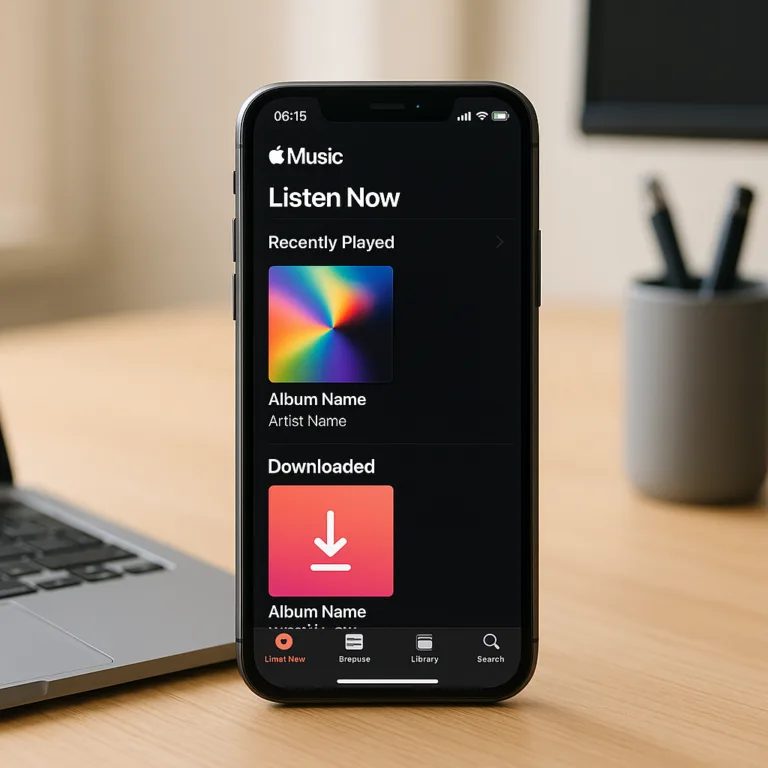
Muzyka na iPhone to dla wielu użytkowników podstawowa funkcja telefonu. Mimo że streaming zdominował rynek, w praktyce serwisowej regularnie spotykamy się z pytaniami: jak ściągnąć muzykę na iPhone, jak przenieść pliki MP3 z komputera, dlaczego utwory znikają po aktualizacji systemu albo czemu telefon przestaje się synchronizować z iTunes czy Finderem. Te problemy nie wynikają wyłącznie z braku wiedzy użytkownika – często są efektem błędnej konfiguracji, uszkodzonych bibliotek, konfliktów w systemie lub ograniczeń pamięci urządzenia.
W tym artykule wyjaśniam krok po kroku jak pobrać muzykę na iPhone, jak zarządzać biblioteką, co zrobić gdy aplikacja Muzyka nie widzi plików oraz jak uniknąć błędów, które w praktyce serwisowej widzimy najczęściej. Opieram się na realnych przypadkach z naszej pracy w serwisie iPhone – zarówno przy prostych konfiguracjach, jak i przy bardziej zaawansowanej diagnostyce, kiedy problem z muzyką okazuje się skutkiem uszkodzenia systemu plików lub pamięci.
Jeżeli korzystasz z Apple Music, plików MP3, YouTube Music czy chmury i zastanawiasz się, która metoda jest najbezpieczniejsza i najbardziej stabilna – znajdziesz tu konkretne odpowiedzi. Dowiesz się także, jak muzyka wpływa na pamięć i wydajność urządzenia oraz kiedy problem wymaga już interwencji serwisu.
Jak pobrać muzykę na iPhone – dostępne metody
Apple Music i pobieranie offline
Najprostszą odpowiedzią na pytanie jak pobrać muzykę na iPhone jest skorzystanie z usługi Apple Music. W praktyce wygląda to tak, że po wykupieniu subskrypcji użytkownik może dodać utwory do biblioteki, a następnie pobrać je do pamięci telefonu, aby działały offline. Pliki są szyfrowane i powiązane z kontem Apple ID, więc nie są klasycznymi plikami MP3 widocznymi w systemie plików.
Z punktu widzenia serwisowego to rozwiązanie jest najbezpieczniejsze. Synchronizacja odbywa się przez iCloud, a ryzyko utraty danych jest niewielkie, o ile użytkownik zna dane do swojego Apple ID. Problemy pojawiają się najczęściej przy zmianie konta lub wylogowaniu – wtedy pobrana muzyka znika, co bywa mylnie interpretowane jako awaria telefonu.
Warto pamiętać, że pobieranie offline zajmuje fizyczną pamięć urządzenia. Przy modelach 64 GB, szczególnie gdy telefon ma już kilka lat, może to powodować komunikaty o braku miejsca i spadek wydajności. W takich sytuacjach rekomendujemy kontrolę pamięci i czyszczenie zbędnych danych, podobnie jak opisaliśmy w artykule jak wyczyścić pamięć podręczną w iPhone.
Przenoszenie plików MP3 z komputera
Druga popularna metoda to ręczne wgrywanie plików MP3 przez komputer. Na macOS wykorzystuje się Finder, na starszych systemach Windows – iTunes. Proces polega na podłączeniu telefonu kablem, dodaniu utworów do biblioteki i synchronizacji wybranych albumów lub playlist.
W praktyce często spotykamy się z błędem polegającym na przypadkowym nadpisaniu biblioteki. Użytkownik zaznacza opcję synchronizacji całej biblioteki, a następnie usuwa część plików z komputera – przy kolejnym podłączeniu znikają one również z iPhone. To nie awaria, tylko efekt działania mechanizmu synchronizacji.
Jeżeli komputer ma problemy ze sterownikami USB lub system działa niestabilnie, synchronizacja może być przerywana. W takich przypadkach pomocne bywa sprawdzenie systemu zgodnie z poradnikiem aktualizacja sterowników w komputerach, ponieważ nieaktualne sterowniki potrafią blokować poprawne wykrywanie urządzenia.
Aplikacje zewnętrzne i inne źródła muzyki
Użytkownicy często pytają, jak ściągnąć muzykę na iPhone bez iTunes i bez Apple Music. Odpowiedzią są aplikacje firm trzecich, takie jak Spotify, YouTube Music czy Tidal. W każdej z nich możliwe jest pobieranie utworów do odsłuchu offline, jednak – podobnie jak w Apple Music – pliki są zaszyfrowane i działają tylko w obrębie aplikacji.
Z technicznego punktu widzenia takie rozwiązanie jest stabilne, ale zwiększa zużycie pamięci i energii. Każda aplikacja utrzymuje własną bazę danych oraz pamięć podręczną. Przy kilku serwisach streamingowych jednocześnie potrafi to znacząco obciążyć telefon, zwłaszcza starsze modele.
W serwisie widzimy też przypadki prób pobierania muzyki z nieautoryzowanych źródeł poprzez przeglądarkę i menedżery plików. Często kończy się to błędami systemowymi lub nawet infekcją profilu konfiguracyjnego. Dlatego rekomendujemy korzystanie wyłącznie z oficjalnych aplikacji.
Zarządzanie biblioteką muzyki na iPhone
Tworzenie playlist i organizacja utworów
Dobrze zorganizowana biblioteka to podstawa stabilnego działania aplikacji Muzyka. iOS indeksuje pliki według metadanych: tytułu, wykonawcy, albumu oraz gatunku. Jeżeli pliki MP3 mają błędne tagi, mogą wyświetlać się chaotycznie lub wcale nie pojawiać się w odpowiedniej kategorii.
W praktyce zalecam edycję tagów jeszcze na komputerze przed synchronizacją. Programy takie jak Mp3Tag pozwalają uporządkować dane hurtowo. Dzięki temu po wgraniu muzyki na iPhone lista albumów wygląda logicznie, a wyszukiwarka działa szybciej.
Tworzenie playlist bezpośrednio w telefonie jest wygodne, ale przy dużych bibliotekach (kilka tysięcy utworów) może powodować chwilowe przycięcia interfejsu. To normalne – system musi przebudować indeks bazy danych.
Usuwanie muzyki i zwalnianie miejsca
Usunięcie muzyki można wykonać na dwa sposoby: przez aplikację Muzyka lub w ustawieniach pamięci iPhone. Druga metoda daje lepszy podgląd tego, ile realnie miejsca zajmują pliki audio. Wchodząc w Ustawienia → Ogólne → Pamięć iPhone, można zobaczyć dokładny rozmiar danych.
W przypadku problemów z miejscem warto również przeanalizować inne czynniki wpływające na baterię i wydajność. Temat zarządzania energią szerzej omawiamy w artykule czy tryb ciemny oszczędza baterię w iPhone, ponieważ intensywne korzystanie z multimediów bezpośrednio wpływa na zużycie energii.
Jeżeli po usunięciu muzyki miejsce nie wraca, może to oznaczać błąd indeksowania systemu. W takiej sytuacji pomocne bywa ponowne uruchomienie telefonu lub – w skrajnych przypadkach – odtworzenie systemu przez tryb DFU.
Synchronizacja między urządzeniami Apple
Ekosystem Apple umożliwia synchronizację muzyki między iPhone, iPad i Mac przez iCloud. Warunkiem jest aktywna opcja „Synchronizuj bibliotekę”. Dzięki temu utwory dodane na jednym urządzeniu pojawią się na pozostałych.
Problem pojawia się, gdy użytkownik wyłączy tę funkcję na jednym urządzeniu. Może to doprowadzić do rozbieżności w bibliotece i powstania duplikatów. W serwisie często pomagamy przywrócić spójność danych poprzez ponowną synchronizację i wyczyszczenie lokalnej bazy.
Warto regularnie sprawdzać, czy wszystkie urządzenia są zalogowane na to samo Apple ID – to podstawa poprawnego działania synchronizacji.
Najczęstsze problemy z muzyką na iPhone i ich rozwiązania
Muzyka znika po aktualizacji systemu
Jednym z częstszych zgłoszeń jest sytuacja, w której po aktualizacji iOS użytkownik nie widzi swojej muzyki. W większości przypadków nie jest to fizyczna utrata plików, lecz błąd synchronizacji z iCloud lub chwilowy problem z indeksowaniem biblioteki.
Pierwszym krokiem powinno być sprawdzenie, czy opcja synchronizacji jest włączona oraz czy telefon ma stabilne połączenie z internetem. Jeżeli problem dotyczy również transmisji danych, warto zapoznać się z poradnikiem naprawa i diagnostyka problemów z połączeniami i danymi w iPhone, ponieważ brak komunikacji z serwerem Apple uniemożliwia odtworzenie biblioteki.
W skrajnych przypadkach konieczne jest wylogowanie i ponowne zalogowanie do Apple ID, co wymusza ponowną synchronizację.
iPhone nie odtwarza utworów
Jeżeli utwór jest widoczny, ale nie chce się odtworzyć, przyczyną może być uszkodzony plik, brak autoryzacji konta lub problem z DRM. W przypadku plików MP3 wgrywanych ręcznie warto sprawdzić ich integralność na komputerze.
Zdarza się też, że problem leży po stronie sprzętowej – uszkodzony układ audio na płycie głównej może powodować brak dźwięku w słuchawkach lub głośniku. W takiej sytuacji niezbędna jest diagnostyka serwisowa.
W naszej praktyce wielokrotnie spotykaliśmy się z przypadkami, gdzie problem z dźwiękiem był skutkiem zalania telefonu. Jeżeli urządzenie miało kontakt z cieczą, warto zapoznać się z artykułem iPhone po zalaniu – co robić, ponieważ korozja może uszkodzić tor audio.
Błędy synchronizacji z komputerem
Jeżeli komputer nie wykrywa iPhone lub proces synchronizacji przerywa się w połowie, przyczyną może być kabel, port USB lub oprogramowanie. W pierwszej kolejności należy sprawdzić inny przewód – najlepiej oryginalny lub certyfikowany.
Kolejnym krokiem jest aktualizacja systemu operacyjnego oraz aplikacji iTunes/Finder. Nieaktualne oprogramowanie często powoduje konflikty przy nowszych wersjach iOS.
Jeżeli mimo to problem się powtarza, warto przeprowadzić pełną diagnostykę urządzenia. Czasem przyczyną jest uszkodzenie pamięci NAND, co objawia się także innymi błędami systemowymi.
Muzyka a pamięć i wydajność iPhone
Ile miejsca zajmuje muzyka?
Średniej jakości plik MP3 320 kbps zajmuje około 8–10 MB na minutę nagrania. Album trwający godzinę to nawet 600 MB danych. Przy kilkuset albumach łatwo przekroczyć kilkanaście gigabajtów.
W modelach z mniejszą pamięcią szybko pojawia się komunikat o braku miejsca. System zaczyna usuwać dane tymczasowe, co może powodować wolniejsze działanie aplikacji.
Dlatego zawsze rekomenduję regularny przegląd pamięci i usuwanie nieużywanych playlist offline.
Wpływ muzyki na baterię
Odtwarzanie muzyki lokalnie zużywa stosunkowo mało energii. Więcej energii pochłania streaming przez LTE lub 5G, ponieważ aktywna jest transmisja danych.
Jeżeli użytkownik zauważa szybkie rozładowywanie się telefonu podczas słuchania muzyki, warto sprawdzić kondycję baterii. Szczegółową analizę przyczyn opisaliśmy w artykule dlaczego iPhone szybko się rozładowuje.
Wymiana zużytej baterii często przywraca komfort użytkowania i stabilność pracy urządzenia.
Optymalizacja ustawień
W ustawieniach Apple Music można wyłączyć automatyczne pobieranie utworów oraz ograniczyć jakość streamingu w sieci komórkowej. To pozwala zmniejszyć zużycie danych i pamięci.
Warto też okresowo restartować telefon, aby system odświeżył indeks plików multimedialnych. To prosta czynność, która w wielu przypadkach rozwiązuje drobne błędy.
Przy większych problemach z wydajnością pomocna bywa kopia zapasowa i czysta instalacja systemu.
Synchronizacja muzyki z komputerem i chmurą
Różnica między kopią zapasową a synchronizacją
Kopia zapasowa to zapis danych systemowych i ustawień, natomiast synchronizacja muzyki polega na aktualizacji biblioteki między urządzeniami. To dwa różne procesy, które użytkownicy często mylą.
Backup w iCloud nie zawsze obejmuje pliki MP3 wgrywane ręcznie – dlatego warto mieć ich kopię na komputerze. W przypadku awarii telefonu umożliwi to szybkie przywrócenie biblioteki.
Z perspektywy serwisu zawsze rekomendujemy przechowywanie oryginalnych plików poza telefonem.
Bezpieczne przenoszenie muzyki na nowy iPhone
Przy zmianie urządzenia najłatwiej skorzystać z funkcji Szybki start lub przywrócenia z iCloud. W przypadku Apple Music biblioteka odtworzy się automatycznie po zalogowaniu.
Jeżeli korzystasz z plików lokalnych, konieczna będzie ponowna synchronizacja z komputerem. Warto wcześniej upewnić się, że wszystkie utwory znajdują się w bibliotece komputera.
W praktyce serwisowej najwięcej problemów pojawia się wtedy, gdy użytkownik nie ma kopii plików i traci dostęp do starego urządzenia.
Kiedy zgłosić się do serwisu?
Jeżeli muzyka znika, telefon się zawiesza, a synchronizacja nie działa mimo poprawnych ustawień, może to oznaczać głębszy problem systemowy lub sprzętowy. W takich sytuacjach konieczna jest diagnostyka.
W serwis24.org analizujemy logi systemowe, sprawdzamy kondycję pamięci oraz stan płyty głównej. Dzięki temu możemy określić, czy problem jest programowy, czy wymaga naprawy hardware.
Wczesna reakcja pozwala uniknąć utraty danych i kosztownej naprawy.
FAQ – najczęstsze pytania
Jak ściągnąć muzykę na iPhone bez iTunes?
Najprościej skorzystać z Apple Music lub innej aplikacji streamingowej z opcją pobierania offline. W przypadku plików MP3 można użyć Findera na macOS lub aplikacji firm trzecich, które obsługują transfer plików przez Wi-Fi. Ważne jest, aby korzystać z legalnych źródeł i unikać nieznanych profili konfiguracyjnych.
Dlaczego muzyka zniknęła po aktualizacji iOS?
Najczęściej przyczyną jest wyłączona synchronizacja biblioteki lub problem z Apple ID. Warto sprawdzić ustawienia i połączenie internetowe. Rzadziej przyczyną jest błąd systemu wymagający ponownej synchronizacji lub przywrócenia urządzenia.
Czy pobrana muzyka zajmuje miejsce w pamięci?
Tak. Każdy utwór pobrany offline zapisuje się w pamięci urządzenia. Im wyższa jakość pliku, tym większy rozmiar. Regularne usuwanie nieużywanych albumów pozwala utrzymać odpowiednią ilość wolnego miejsca.
Co zrobić, gdy iPhone nie odtwarza muzyki?
Należy sprawdzić, czy plik nie jest uszkodzony oraz czy telefon ma aktywne połączenie z internetem w przypadku streamingu. Jeżeli problem dotyczy wszystkich dźwięków, możliwe jest uszkodzenie toru audio i konieczna będzie diagnostyka serwisowa.
Jak przenieść muzykę na nowy iPhone?
W przypadku Apple Music wystarczy zalogować się na to samo Apple ID i włączyć synchronizację. Przy plikach lokalnych należy ponownie zsynchronizować bibliotekę z komputera lub przywrócić kopię zapasową.
Podsumowanie
Muzyka na iPhone może być przechowywana lokalnie, pobierana z Apple Music lub odtwarzana w aplikacjach streamingowych. Każda metoda ma swoje zalety i ograniczenia. Najstabilniejsze rozwiązanie to korzystanie z oficjalnych usług Apple oraz regularna synchronizacja z iCloud.
Z perspektywy serwisowej najczęstsze problemy wynikają z błędnej konfiguracji, braku kopii zapasowej lub ograniczonej pamięci urządzenia. Warto kontrolować ilość danych, stan baterii oraz poprawność synchronizacji z komputerem.
Jeżeli mimo zastosowania powyższych wskazówek problem nadal występuje, może to oznaczać usterkę sprzętową lub systemową wymagającą diagnostyki. W takich sytuacjach szybka reakcja pozwala uniknąć utraty danych i przywrócić pełną funkcjonalność urządzenia.