

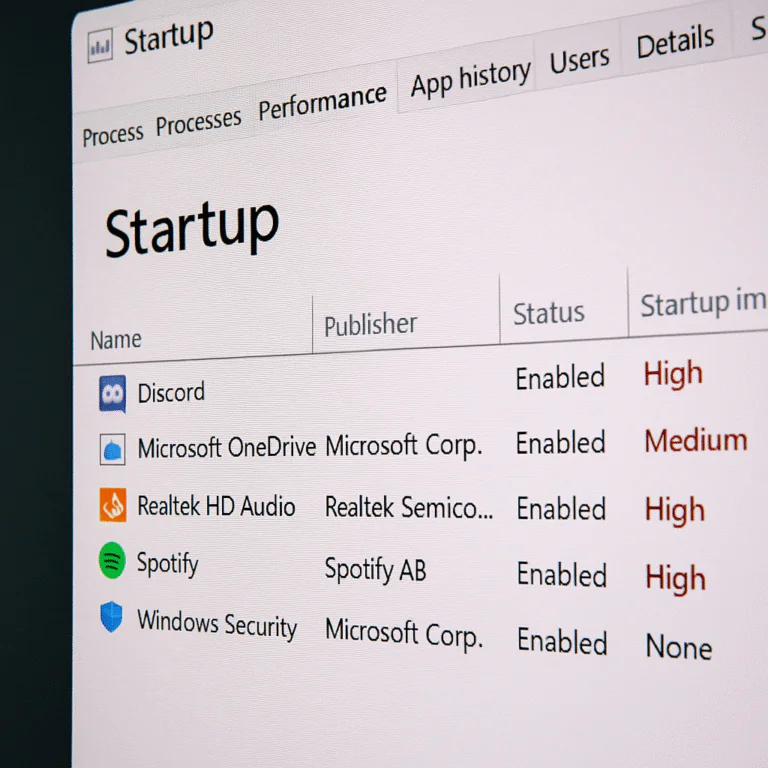
Autostart w systemie Windows to przydatna funkcja, dzięki której aplikacje mogą uruchamiać się automatycznie wraz ze startem systemu. To rozwiązanie zwiększa wygodę – nie trzeba pamiętać o uruchamianiu programów codziennego użytku, takich jak antywirus czy synchronizacja z chmurą. Jednak zbyt duża liczba aplikacji w autostarcie potrafi poważnie spowolnić działanie komputera. Dlatego warto świadomie zarządzać tym, co startuje razem z systemem.
Programy, które warto dodać do autostartu
Do autostartu powinny trafiać aplikacje kluczowe dla bezpieczeństwa i wygody użytkownika – przede wszystkim te, które działają w tle i wspierają pracę systemu.
Dobrym przykładem są programy antywirusowe – ich obecność w autostarcie to gwarancja, że system będzie chroniony od pierwszej sekundy po uruchomieniu. Tak samo działa oprogramowanie do kopii zapasowych czy synchronizacji danych z chmurą – np. OneDrive, Dropbox czy Google Drive.
Warto też dodać aplikacje powiązane z urządzeniami peryferyjnymi, np. zarządzające ustawieniami myszy, klawiatury czy monitora. Dla graczy przydatne mogą być narzędzia do zarządzania kartą graficzną, takie jak GeForce Experience lub AMD Adrenalin, które również można skonfigurować do automatycznego uruchamiania.
Kiedy warto ograniczyć autostart?
Autostart nie powinien zawierać wszystkiego, co zostało zainstalowane. Często programy dodają się do listy uruchamianych automatycznie bez zgody użytkownika. To m.in. launchery gier, komunikatory, aktualizatory czy narzędzia graficzne, których nie potrzebujemy przy każdym starcie.
Komunikatory typu Skype, Zoom czy Discord mogą włączać się dopiero wtedy, gdy rzeczywiście są używane. Podobnie launchery Steam czy Epic Games Launcher – ich obecność w autostarcie nie jest konieczna, chyba że regularnie grasz od razu po uruchomieniu komputera.
Tak samo jest z oprogramowaniem od drukarek czy skanerów – potrzebne tylko wtedy, gdy sprzęt jest używany. Aplikacje Adobe czy Corel także nie muszą startować z systemem, bo nie są potrzebne każdego dnia.
Jak sprawdzić i zarządzać programami do autostartu?
Aby sprawdzić, co uruchamia się razem z systemem w Windows 10 lub 11:
Otwórz Menedżer zadań (skrót: Ctrl + Shift + Esc), przejdź do zakładki „Uruchamianie” i sprawdź listę aplikacji. Zobaczysz ich nazwę, producenta i ocenę wpływu na uruchamianie systemu. Te informacje ułatwiają decyzję, co zostawić, a co wyłączyć.
Możesz również skorzystać z programów zewnętrznych, takich jak CCleaner, Autoruns lub Glary Utilities, które oferują bardziej zaawansowaną kontrolę nad procesami uruchamianymi z systemem.
Dlaczego zły autostart szkodzi?
Zbyt wiele programów w autostarcie spowalnia start systemu, obciąża procesor i pamięć RAM, a także wpływa na temperaturę i stabilność działania. To może być szczególnie uciążliwe na starszych komputerach lub laptopach z dyskami HDD. Optymalizacja autostartu pozwala komputerowi szybciej się włączać, reagować sprawniej i działać stabilniej przez cały dzień.
Jak często przeglądać autostart?
Najlepiej raz na kilka miesięcy – np. co kwartał – poświęcić kilka minut na sprawdzenie autostartu i usunięcie niepotrzebnych pozycji. To szybka i bezpieczna czynność, która może przynieść realne korzyści w codziennym użytkowaniu.
Skorzystaj z pomocy Serwis24
Nie wiesz, które programy do autostartu warto zostawić, a które spowalniają Twój komputer? Skontaktuj się z Serwis24 – przeanalizujemy Twój system, zoptymalizujemy działanie i poprawimy komfort codziennej pracy.
https://serwis24.org/obsluga-informatyczna/
🔗 Sprawdź też: