

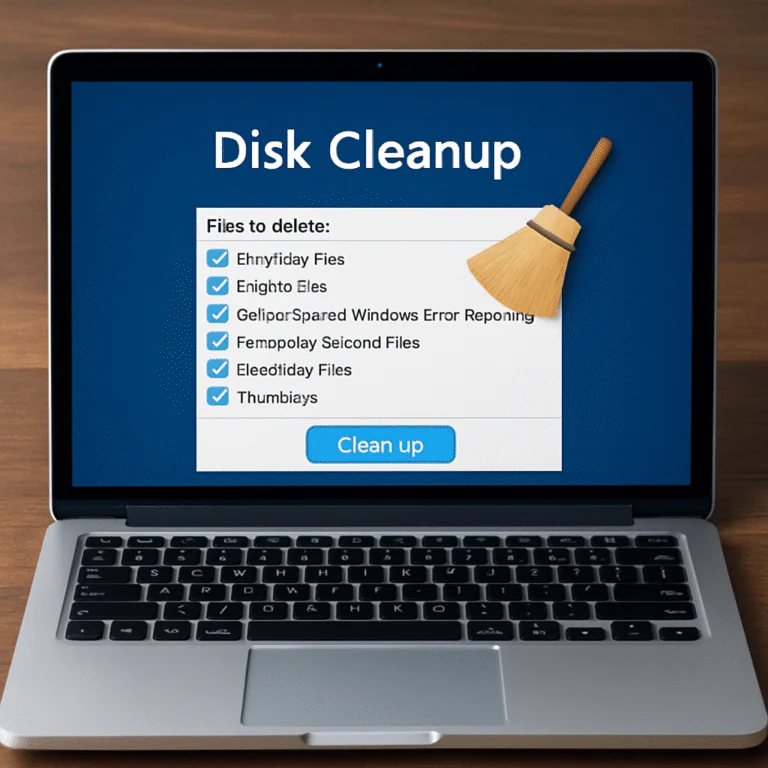
Komputer działa wolno, uruchamia się długo i brakuje miejsca na dysku? Zanim kupisz nowy sprzęt – sprawdź czy problem nie leży w zaśmieconym systemie. W tym poradniku znajdziesz ranking bezpiecznych programów do czyszczenia Windows 11 w 2026 roku, opis wbudowanych narzędzi Microsoft których nie musisz nigdzie pobierać, oraz listę aplikacji których powinieneś unikać jak ognia.
Co gromadzi się w systemie Windows i spowalnia komputer?
System Windows z biegiem czasu zbiera wiele niepotrzebnych danych które zajmują miejsce i spowalniają działanie:
- Pliki tymczasowe (temp) – tworzone przez aplikacje podczas pracy, często nie są usuwane automatycznie
- Cache przeglądarek – Chrome, Edge, Firefox przechowują dane stron które możesz mieć po kilka GB
- Pozostałości po odinstalowanych programach – klucze rejestru, foldery, pliki konfiguracyjne
- Pliki aktualizacji Windows – po zainstalowaniu aktualizacji stare wersje zajmują miejsce
- Kosz i pobrane pliki – zapomniane pliki w Downloads i Koszu
- Miniatury i ikony (thumbnail cache) – Windows buduje cache miniatur który rośnie z czasem
- Logi systemowe – dzienniki zdarzeń które narastają latami
Zacznij od wbudowanych narzędzi Windows 11 – są bezpłatne i bezpieczne
Zanim pobierzesz jakikolwiek program zewnętrzny – skorzystaj z narzędzi wbudowanych w Windows 11. Są bezpieczne, bezpłatne i zaskakująco skuteczne:
1. Oczyszczanie dysku (Disk Cleanup):
- Wciśnij Windows + S i wpisz “Oczyszczanie dysku”
- Wybierz dysk C: i kliknij OK
- Kliknij “Wyczyść pliki systemowe” – odkryjesz ukryte gigabajty do usunięcia
- Zaznacz wszystkie kategorie i kliknij OK
2. Ustawienia → System → Pamięć masowa:
- Wejdź w Ustawienia → System → Pamięć masowa
- Windows pokaże Ci co zajmuje miejsce – aplikacje, pliki tymczasowe, inne
- Kliknij “Pliki tymczasowe” → zaznacz co chcesz usunąć → Usuń pliki
3. Funkcja Storage Sense (automatyczne czyszczenie):
Ustawienia → System → Pamięć masowa → Storage Sense – włącz i ustaw automatyczne czyszczenie co tydzień lub co miesiąc. Windows sam będzie usuwał zbędne pliki temp i opróżniał kosz.
4. Menedżer aplikacji:
Ustawienia → Aplikacje → Zainstalowane aplikacje – przejrzyj listę i odinstaluj programy których nie używasz. Posortuj po rozmiarze żeby znaleźć największe “pożeracze przestrzeni”.
Ranking bezpiecznych programów do czyszczenia 2026
Jeśli wbudowane narzędzia Windows nie wystarczają – oto programy które możesz bezpiecznie zainstalować:
🥇 1. BleachBit (bezpłatny, open source)
Najlepszy wybór dla świadomych użytkowników. Open source = kod jest publicznie weryfikowany, brak ukrytych składników. Skutecznie czyści pliki tymczasowe, cache przeglądarek, logi i wiele więcej. Nie instaluje żadnych dodatków ani pasków narzędzi. Dostępny na Windows i Linux.
🥈 2. CCleaner Free (bezpłatny)
Najszerzej znany program do czyszczenia. Skuteczny ale wymaga uwagi podczas instalacji – odznacz wszystkie proponowane dodatki (Avast, paski narzędzi). Wersja bezpłatna w zupełności wystarczy. Uwaga: w 2017 roku CCleaner był zainfekowany malware przez krótki czas – od tamtej pory był wielokrotnie audytowany i jest bezpieczny, ale warto pobierać tylko z oficjalnej strony piriform.com.
🥉 3. Wise Disk Cleaner (bezpłatny)
Prosty, lekki i bezpieczny. Skupia się na plikach tymczasowych i zbędnych danych systemowych. Ma też funkcję defragmentacji dysku HDD. Dobry wybór dla mniej zaawansowanych użytkowników.
4. WinDirStat / WizTree (bezpłatne, do analizy dysku)
Nie służą do czyszczenia – ale pokazują graficznie co zajmuje miejsce na dysku. WizTree jest szybszy i działa świetnie na dużych dyskach. Idealne uzupełnienie przed czyszczeniem – zobaczysz skąd zabrać miejsce.
5. Autoruns (Microsoft Sysinternals, bezpłatny)
Nie czyści plików, ale pokazuje wszystko co startuje razem z Windows. Możesz wyłączyć zbędne programy z autostartu co znacznie przyspiesza uruchamianie systemu. Dla zaawansowanych użytkowników.
Programów których powinieneś unikać – lista ostrzeżeń
Nie wszystkie “programy do czyszczenia” są godne zaufania. Unikaj tych kategorii:
- 🚨 Registry Cleaner / Registry Booster – czyszczenie rejestru Windows rzadko faktycznie pomaga a może destabilizować system. Microsoft oficjalnie odradza używania zewnętrznych narzędzi do rejestru
- 🚨 PC Optimizer / Speed Booster – programy które “wykrywają tysiące błędów” i proszą o zakup pełnej wersji to scareware. Nie ufaj wyskakującym oknom na stronach internetowych
- 🚨 Advanced SystemCare, IObit – agresywny marketing, nachalne powiadomienia, wątpliwe praktyki zbierania danych
- 🚨 Wszelkie “cleanery” pobrane z reklam – jeśli program reklamuje się wyskakującym oknem na stronie internetowej – to malware lub adware
Jak bezpiecznie przeprowadzić czyszczenie komputera?
- Zrób punkt przywracania systemu – Wyszukaj “Utwórz punkt przywracania” → Utwórz. Masz zabezpieczenie na wypadek problemów
- Zacznij od wbudowanych narzędzi Windows – Oczyszczanie dysku i Storage Sense
- Przejrzyj aplikacje – odinstaluj nieużywane programy
- Wyczyść autostart – Menedżer zadań → Uruchamianie → wyłącz zbędne programy
- Użyj BleachBit lub CCleaner – tylko jeśli poprzednie kroki nie wystarczyły
- Nigdy nie czyść rejestru – chyba że dokładnie wiesz co robisz
Kiedy czyszczenie programem nie wystarczy?
Jeśli komputer jest wolny mimo wyczyszczenia – przyczyna może leżeć głębiej:
- Za mało RAM – sprawdź ile RAM potrzebujesz i rozważ rozbudowę
- Stary dysk HDD – wymiana na SSD to największy skok wydajności jaki możesz zrobić w starym komputerze
- Wirusy i malware – program czyszczący tego nie usunie, potrzebujesz antywirusa
- Przegrzewanie procesora – wymagana wymiana pasty termoprzewodzącej i czyszczenie laptopa z kurzu
W Serwis24 diagnozujemy i naprawiamy wolne komputery kompleksowo – sprawdź naszą ofertę napraw lub skontaktuj się z nami po bezpłatną diagnozę.
Często zadawane pytania – programy do czyszczenia komputera
Czy CCleaner jest bezpieczny w 2026?
Tak – CCleaner jest bezpieczny jeśli pobierasz go z oficjalnej strony piriform.com. Podczas instalacji odznacz wszystkie proponowane dodatki. Wersja bezpłatna w zupełności wystarczy do podstawowego czyszczenia. Unikaj wersji pobranych z innych źródeł lub przez reklamy.
Czy czyszczenie rejestru Windows naprawdę przyspiesza komputer?
Praktycznie nie – to jeden z największych mitów o optymalizacji PC. Microsoft oficjalnie odradza używania zewnętrznych narzędzi do czyszczenia rejestru bo mogą uszkodzić system. Zamiast tego skup się na usuwaniu plików tymczasowych, zarządzaniu autostartem i rozbudowie RAM lub wymianie dysku na SSD.
Jak często powinienem czyścić komputer programem?
Raz na miesiąc to rozsądna częstotliwość dla większości użytkowników. Jeśli włączysz Storage Sense w Windows 11 (automatyczne czyszczenie plików tymczasowych) – możesz czyścić ręcznie raz na 2-3 miesiące. Regularne odinstalowywanie nieużywanych aplikacji jest ważniejsze niż częste uruchamianie cleanerów.
Czy programy do czyszczenia działają na Windows 11?
Tak – CCleaner, BleachBit i Wise Disk Cleaner są kompatybilne z Windows 11. Windows 11 ma też ulepszone wbudowane narzędzia do zarządzania pamięcią masową (Storage Sense) które są lepsze niż w Windows 10 i często wystarczają bez dodatkowych programów.
Mój komputer jest wolny mimo czyszczenia – co zrobić?
Jeśli czyszczenie nie pomogło sprawdź: ilość wolnego miejsca na dysku C (powinno być min. 10-15% wolnego), stan dysku (stary HDD warto wymienić na SSD), ilość RAM (min. 16 GB dla Windows 11), czy komputer się nie przegrzewa. W Serwis24 przeprowadzamy bezpłatną diagnostykę – skontaktuj się z nami.