

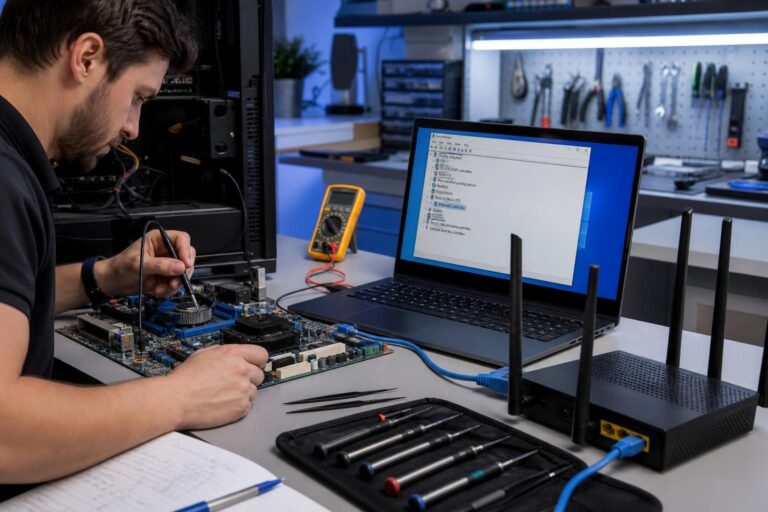
Problemy z internetem nie zawsze wynikają z awarii routera, operatora albo uszkodzonego przewodu. Bardzo często przyczyną jest sterownik karty sieciowej, czyli oprogramowanie, które pozwala systemowi Windows komunikować się z układem Wi-Fi lub Ethernet. Objaw może wyglądać niewinnie: komputer widzi sieć, ale nie może się z nią połączyć, połączenie regularnie zanika, prędkość pobierania jest znacznie niższa niż wcześniej albo w Menedżerze urządzeń pojawia się żółty znak ostrzegawczy. W innych przypadkach karta sieciowa znika całkowicie, a system wyświetla komunikat o braku dostępnego urządzenia.
W tym poradniku wyjaśniam, jak zaktualizować kartę sieciową i jak zaktualizować sterowniki karty sieciowej w bezpieczny sposób. Pokażę również, kiedy aktualizacja sterownika rzeczywiście pomaga, a kiedy problem leży w konfiguracji systemu, routerze, przewodzie, gnieździe albo samej płycie głównej. Uwzględniam procedury dla komputerów stacjonarnych i laptopów, kart Wi-Fi oraz Ethernet, a także sytuacje, w których komputer nie ma dostępu do internetu i sterownik trzeba pobrać na innym urządzeniu.
W praktyce serwisowej najważniejsza jest kolejność działań. Instalowanie przypadkowych pakietów pobranych z nieznanych stron może pogorszyć sytuację, dlatego najpierw identyfikuje się model karty, następnie sprawdza wersję sterownika, a dopiero później wykonuje aktualizację lub powrót do poprzedniej wersji. Jeżeli potrzebna jest szersza diagnostyka komputera, warto również sprawdzić poradnik dotyczący sprawdzania i aktualizacji sterowników w laptopie, ponieważ karta sieciowa może być zależna od chipsetu, BIOS-u i sterowników płyty głównej.
Jak rozpoznać problem z kartą sieciową
Objawy wskazujące na sterownik
Najbardziej typowym objawem problemu ze sterownikiem jest brak karty sieciowej w systemie albo komunikat o błędzie w Menedżerze urządzeń. W Windows można go otworzyć przez kliknięcie prawym przyciskiem myszy przycisku Start i wybranie odpowiedniej pozycji. Karta bez poprawnego sterownika często znajduje się w sekcji Inne urządzenia jako kontroler sieci lub nieznane urządzenie. Jeżeli widoczny jest kod błędu, na przykład 10, 28 albo 31, warto zapisać jego numer, ponieważ pomaga on ustalić, czy sterownik jest nieobecny, niezgodny czy uszkodzony.
Drugim częstym sygnałem są nagłe rozłączenia po aktualizacji systemu. Windows może zainstalować ogólny sterownik, który pozwala uruchomić kartę, ale nie obsługuje prawidłowo wszystkich funkcji producenta. Wtedy Wi-Fi działa przez kilka minut, połączenie zanika przy większym obciążeniu albo komputer nie widzi sieci pracujących w paśmie 5 GHz. W przypadku Ethernetu objawem może być ograniczenie prędkości do 100 Mb/s mimo użycia przewodu i routera obsługujących gigabit.
Przykład z praktyki: laptop po dużej aktualizacji systemu łączył się z domowym routerem, ale tracił połączenie po zamknięciu pokrywy. W Menedżerze urządzeń karta była widoczna bez ostrzeżenia, więc właściciel podejrzewał router. Dopiero sprawdzenie właściwości urządzenia wykazało, że system użył starszego sterownika, który nie współpracował poprawnie z mechanizmem oszczędzania energii. Instalacja pakietu ze strony producenta laptopa i zmiana ustawień zasilania rozwiązały problem bez wymiany podzespołu.
Odróżnienie awarii sterownika od problemu z siecią
Jeżeli inne urządzenia korzystają z Wi-Fi bez przerw, a problem występuje tylko na jednym komputerze, należy zacząć od jego konfiguracji. Jeżeli natomiast telefon, telewizor i drugi laptop również tracą połączenie, aktualizacja sterownika nie będzie pierwszym krokiem. W takiej sytuacji trzeba sprawdzić router, poziom sygnału, kanał radiowy, przewód doprowadzający internet oraz ewentualną awarię u operatora.
Pomocne jest porównanie połączenia przewodowego i bezprzewodowego. Jeżeli laptop działa stabilnie przez Ethernet, ale Wi-Fi regularnie się rozłącza, problem dotyczy najczęściej karty bezprzewodowej, anten, zakłóceń albo jej sterownika. Jeżeli nie działa również Ethernet, przyczyna może znajdować się w systemowej konfiguracji TCP/IP, zaporze, usługach sieciowych lub płycie głównej. W komputerze stacjonarnym warto dodatkowo sprawdzić, czy karta PCI Express jest prawidłowo osadzona i czy anteny są przykręcone do właściwych gniazd.
Praktyczna wskazówka jest prosta: przed instalacją sterownika wykonaj test na innym połączeniu. Można użyć kabla zamiast Wi-Fi, tymczasowo udostępnić internet z telefonu albo podłączyć zewnętrzny adapter USB. Jeżeli komputer uzyska dostęp do sieci przez adapter, łatwiej pobrać właściwy pakiet i sprawdzić, czy problem dotyczy wbudowanej karty. Takie porównanie ogranicza ryzyko niepotrzebnej ingerencji w system.
Identyfikacja modelu urządzenia
Do aktualizacji potrzebny jest dokładny model karty albo komputera. W laptopach najbezpieczniej korzystać ze strony producenta urządzenia, ponieważ ten sam model obudowy może występować z kartą Intel, Realtek, MediaTek, Qualcomm lub Broadcom. W komputerach stacjonarnych karta Ethernet może być częścią płyty głównej, natomiast Wi-Fi często jest osobnym modułem M.2 albo kartą PCI Express.
Jeżeli nazwa urządzenia nie jest widoczna, należy otworzyć jego właściwości w Menedżerze urządzeń, przejść do zakładki Szczegóły i wybrać identyfikatory sprzętu. Wpisy zaczynające się od PCI\VEN lub USB\VID pozwalają ustalić producenta i rodzinę układu. Nie trzeba jednak instalować pierwszego sterownika znalezionego po takim identyfikatorze. Należy jeszcze porównać wersję systemu, architekturę 64-bitową oraz przeznaczenie pakietu.
W serwisie często spotykam sytuację, w której użytkownik pobiera sterownik do podobnie nazwanej karty, ale innej rewizji sprzętowej. Instalator kończy się pozornie poprawnie, jednak urządzenie nadal działa niestabilnie. Konkretna wskazówka: przed pobraniem pliku zapisz model komputera, wersję Windows, identyfikator sprzętu i aktualną wersję sterownika. Te cztery informacje pozwalają uniknąć większości pomyłek.
Jak zaktualizować sterowniki karty sieciowej
Aktualizacja przez Menedżer urządzeń
Najprostsza metoda polega na otwarciu Menedżera urządzeń, rozwinięciu sekcji Karty sieciowe, kliknięciu wybranego urządzenia prawym przyciskiem i wybraniu opcji aktualizacji sterownika. System może wyszukać pakiet lokalnie albo w usłudze Windows Update. Ta procedura jest wygodna, ale nie zawsze znajduje najnowszą wersję przygotowaną przez producenta. Microsoft często udostępnia sterownik sprawdzony pod kątem zgodności, lecz niekoniecznie zawierający najnowsze poprawki dotyczące wydajności, roamingu Wi-Fi czy obsługi nowych standardów.
Jeżeli karta nie ma dostępu do internetu, wyszukiwanie online oczywiście nie zadziała. Można wtedy pobrać sterownik na innym komputerze i przenieść go przez pendrive. W przypadku pakietu instalacyjnego wystarczy uruchomić plik jako administrator. Jeżeli producent dostarczył archiwum ZIP, należy rozpakować je do łatwo dostępnego folderu, wybrać aktualizację sterownika, a następnie wskazać lokalizację z plikami. Zaznaczenie opcji przeszukiwania podfolderów pomaga systemowi znaleźć właściwy plik INF.
Przykład: komputer po reinstalacji Windows nie miał ani Wi-Fi, ani Ethernetu, mimo że oba układy były sprawne. Na innym urządzeniu pobrano ze strony producenta płyty głównej sterownik chipsetu i pakiet LAN. Najpierw zainstalowano chipset, następnie Ethernet, a na końcu Wi-Fi. Taka kolejność była ważna, ponieważ sterownik magistrali PCI nie był wcześniej prawidłowo rozpoznany.
Pobieranie sterownika ze strony producenta
Najlepszym źródłem sterownika jest strona producenta laptopa, płyty głównej albo konkretnej karty rozszerzeń. Wyszukiwarki internetowe prowadzą czasami do stron oferujących automatyczne instalatory, które dodają zbędne programy lub dobierają niepasujące pliki. Oprogramowanie aktualizujące wiele sterowników naraz może być wygodne, ale w diagnostyce serwisowej utrudnia ustalenie, która zmiana wpłynęła na działanie urządzenia.
Przed instalacją sprawdź datę wydania, wersję systemu oraz opis zmian. Nowszy pakiet nie zawsze oznacza lepszą pracę konkretnego komputera. Jeżeli producent udostępnia kilka gałęzi sterownika, na przykład standardową i rozszerzoną o narzędzia administracyjne, wybierz tę przeznaczoną dla danego modelu. W laptopach zalecam rozpoczęcie od pakietu ze strony producenta laptopa, nawet jeśli układ stworzył Intel lub Realtek. Producent mógł zmodyfikować ustawienia zasilania i współpracy z BIOS-em.
Ważna wskazówka: przed aktualizacją utwórz punkt przywracania systemu i zapisz nazwę poprzedniej wersji. Jeżeli po instalacji pojawią się rozłączenia, wybudzanie komputera przestanie działać albo spadnie prędkość, można użyć funkcji przywrócenia poprzedniego sterownika. Nie należy usuwać sterownika przed pobraniem nowego pakietu, ponieważ komputer może zostać bez działającego połączenia.
Instalacja, odinstalowanie i powrót do poprzedniej wersji
Jeżeli aktualizacja nie pomaga, warto wykonać kontrolowane odinstalowanie urządzenia. W Menedżerze urządzeń wybiera się opcję odinstalowania, a następnie restartuje komputer. Pole wyboru usunięcia pakietu sterownika z systemu należy zaznaczać ostrożnie, szczególnie gdy nie ma przygotowanej kopii instalatora. Po restarcie Windows może zainstalować sterownik podstawowy, co umożliwia ponowne uruchomienie właściwego pakietu.
Powrót do poprzedniej wersji jest wskazany, gdy problem zaczął się bezpośrednio po aktualizacji. Dotyczy to zwłaszcza kart Wi-Fi, które po zmianie sterownika zaczynają rozłączać się przy przechodzeniu między punktami dostępowymi. Właściwości urządzenia zawierają zakładkę z opcją przywrócenia wcześniejszego sterownika, ale jest ona dostępna tylko wtedy, gdy system zachował poprzedni pakiet.
W praktyce dobrym rozwiązaniem bywa również instalacja sterownika nie najnowszego, lecz ostatniego stabilnego dla danego modelu. Aktualizacja sterowników nie jest celem samym w sobie. Celem jest stabilne połączenie, właściwa prędkość i prawidłowe działanie po uśpieniu oraz wznowieniu pracy. Jeżeli komputer jest używany w firmie, przed wdrożeniem pakietu na wielu stanowiskach trzeba przetestować go na jednym urządzeniu.
Naprawa problemów z Wi-Fi i Ethernetem
Reset konfiguracji sieci
Gdy sterownik jest poprawny, ale połączenie nadal nie działa, przyczyną może być uszkodzona konfiguracja sieci. Windows przechowuje profile Wi-Fi, adresy DNS, ustawienia proxy oraz parametry stosu TCP/IP. Błąd w jednym z tych elementów może powodować komunikat o połączeniu bez internetu, mimo że karta poprawnie komunikuje się z routerem.
Najpierw warto zapomnieć zapisany profil Wi-Fi i połączyć się ponownie, wpisując hasło. Jeżeli to nie pomoże, można użyć ustawień systemowych odpowiedzialnych za reset sieci. Operacja usuwa zapisane adaptery wirtualne, profile i część konfiguracji, dlatego po restarcie trzeba ponownie skonfigurować VPN, wirtualne maszyny albo firmowe certyfikaty. W środowisku biznesowym reset powinien być wykonany po uzgodnieniu z administratorem.
Przykład serwisowy dotyczył laptopa, który widział router, ale nie otrzymywał adresu IP. Sterownik był aktualny, a inne urządzenia działały prawidłowo. Analiza wykazała konflikt pozostały po programie VPN. Po usunięciu nieużywanego klienta VPN, zresetowaniu stosu sieciowego i ponownym uruchomieniu usługi DHCP komputer uzyskał prawidłowy adres.
Ustawienia zasilania i parametrów karty
Karty Wi-Fi w laptopach są często ograniczane przez ustawienia zasilania. System może wyłączać urządzenie, aby wydłużyć czas pracy na baterii. W idealnych warunkach mechanizm działa niezauważalnie, ale przy niektórych sterownikach powoduje utratę połączenia po uśpieniu, przy niskim poziomie baterii albo podczas pracy na granicy zasięgu.
W ustawieniach karty można sprawdzić, czy system ma prawo wyłączać urządzenie w celu oszczędzania energii. Warto również przejrzeć zaawansowane parametry sterownika, takie jak preferowane pasmo, szerokość kanału, moc nadawania, agresywność roamingu i tryb oszczędzania energii. Zmiany należy wykonywać pojedynczo, zapisując poprzednią wartość. Dzięki temu wiadomo, który parametr wpłynął na rezultat.
W przypadku Ethernetu należy zwrócić uwagę na negocjację szybkości i duplexu. Zwykle najlepsze jest ustawienie automatyczne, ponieważ karta i przełącznik same uzgadniają parametry. Ręczne wymuszenie 100 Mb/s może być testem diagnostycznym, ale nie powinno pozostać ustawieniem docelowym, jeśli urządzenia obsługują gigabit. Jeżeli po zmianie przewodu połączenie nadal jest ograniczone, trzeba sprawdzić gniazdo routera oraz jakość zacisków.
DNS, adres IP i testy połączenia
Nie każdy problem z internetem jest awarią karty. Jeżeli komputer otrzymuje adres IP, ale nie otwiera stron, przyczyną może być DNS. DNS tłumaczy nazwy domen na adresy serwerów. Można sprawdzić działanie połączenia, pingując najpierw adres routera, potem zewnętrzny adres IP, a na końcu nazwę domenową. Brak odpowiedzi od routera wskazuje na problem lokalny, brak odpowiedzi od adresu zewnętrznego może dotyczyć operatora, a problem tylko z nazwą domenową często wskazuje na DNS.
Warto używać poleceń diagnostycznych w wierszu polecenia, ale należy interpretować je w kontekście. Sam brak odpowiedzi na ping nie zawsze oznacza awarię, ponieważ część serwerów blokuje pakiety ICMP. Bardziej miarodajne jest porównanie kilku testów oraz sprawdzenie konfiguracji przez polecenie ipconfig. Należy zweryfikować adres IPv4, maskę, bramę domyślną i serwery DNS.
Wskazówka praktyczna: nie zmieniaj DNS, sterownika i ustawień routera jednocześnie. Jeżeli wykonasz kilka zmian naraz, nie będzie wiadomo, która pomogła. W serwisie zapisujemy stan początkowy, robimy jeden test, wprowadzamy jedną modyfikację i ponownie mierzymy rezultat. Taka metodyka jest wolniejsza niż przypadkowe klikanie, ale znacznie szybciej prowadzi do pewnej diagnozy.
Zaawansowana diagnostyka sprzętowa i systemowa
Kiedy podejrzewać uszkodzenie sprzętu
Aktualizacja sterowników nie naprawi fizycznie uszkodzonego układu. Podejrzenie awarii sprzętowej pojawia się wtedy, gdy karta znika po poruszeniu obudową, komputer nie wykrywa jej w BIOS-ie, występują błędy niezależnie od systemu albo urządzenie nagrzewa się nietypowo. W laptopach uszkodzeniu mogą ulec moduł Wi-Fi, antena, przewód antenowy lub gniazdo na płycie głównej. W komputerach stacjonarnych problemem bywa karta PCI Express, zasilanie, zabrudzone styki albo uszkodzone gniazdo.
Dobrym testem jest uruchomienie systemu z zewnętrznego nośnika Live Linux. Jeżeli karta działa tam stabilnie, problem prawdopodobnie dotyczy Windows lub jego sterowników. Jeżeli objawy są identyczne w dwóch niezależnych systemach, rośnie prawdopodobieństwo awarii sprzętowej. Test trzeba przeprowadzić z zachowaniem ostrożności, ponieważ nie każdy system Live ma domyślnie sterowniki do wszystkich kart.
Przykład z praktyki: komputer stacjonarny tracił Ethernet przy dużym transferze. Sterownik był prawidłowy, a system nie zgłaszał błędu. Pomiar wykazał wzrost temperatury układu sieciowego i resetowanie połączenia. Tymczasowa karta USB działała bez przerw, co potwierdziło awarię zintegrowanego kontrolera. Wymiana płyty głównej nie była konieczna od razu, ponieważ użytkownik mógł korzystać z dodatkowej karty sieciowej.
Konflikty z oprogramowaniem
Na działanie karty wpływają zapory, programy antywirusowe, klienci VPN, narzędzia do wirtualizacji oraz aplikacje producentów laptopów. Program może instalować własny filtr sieciowy, który przechwytuje ruch i powoduje opóźnienia albo całkowitą utratę połączenia. Po aktualizacji sterownika taki filtr może przestać działać poprawnie, mimo że sama karta jest sprawna.
Diagnostyka powinna rozpocząć się od sprawdzenia, czy problem występuje w trybie awaryjnym z obsługą sieci albo po czasowym wyłączeniu dodatkowego oprogramowania. Nie zalecam trwałego wyłączania ochrony bez planu testu i bez świadomości ryzyka. Jeżeli po odinstalowaniu klienta VPN połączenie wraca, trzeba zainstalować aktualną wersję programu, zamiast pozostawiać komputer bez ochrony.
Podobne znaczenie mają wirtualne karty sieciowe tworzone przez Hyper-V, VirtualBox i inne narzędzia. Ich obecność jest normalna, ale błędna kolejność interfejsów lub niepoprawny most sieciowy może sprawić, że system wybierze niewłaściwą bramę. W firmowych komputerach analiza wymaga czasem sprawdzenia zasad grupy i centralnego systemu zarządzania, ponieważ lokalna aktualizacja może zostać nadpisana przez politykę administratora.
Diagnostyka płyty głównej i naprawa
Jeżeli karta sieciowa jest zintegrowana, jej awaria może być związana z sekcją zasilania, kontrolerem chipsetu albo śladami zalania. W laptopie wilgoć nie musi od razu powodować całkowitego braku uruchamiania. Czasami uszkadza tylko jeden interfejs, dlatego komputer działa pozornie normalnie, lecz nie wykrywa Wi-Fi lub Ethernetu. W takiej sytuacji dalsze instalowanie sterowników nie ma sensu.
Serwisant może wykonać pomiary napięć, sprawdzić ciągłość linii, stan gniazd i komunikację układu z magistralą. W przypadku modułu wymiennego możliwa jest jego podmiana na sprawny egzemplarz. Przy karcie zintegrowanej czasem opłaca się użyć dodatkowego adaptera USB lub PCI Express, ale gdy uszkodzenie obejmuje chipset, konieczna może być naprawa płyty głównej.
Jeżeli problem dotyczy zalanego urządzenia, nie należy wielokrotnie uruchamiać komputera tylko po to, aby sprawdzać sterownik. Prąd może przyspieszyć korozję i powiększyć zakres uszkodzeń. W serwisie elektroniki, takim jak serwis24.org, diagnoza może obejmować czyszczenie płyty, pomiary pod mikroskopem i naprawę elementów odpowiedzialnych za zasilanie lub komunikację. Szczególnie przy laptopach koszt wymiany całej płyty bywa wyższy niż naprawa konkretnego obwodu.
Jak zapobiegać problemom ze sterownikami
Bezpieczna polityka aktualizacji
Aktualizacja sterowników powinna wynikać z potrzeby, a nie z samej dostępności nowej wersji. Warto ją wykonać po zmianie systemu, przy problemach ze stabilnością, po wymianie sprzętu albo gdy producent wskazuje poprawkę bezpieczeństwa. Jeżeli komputer działa bez zarzutu, przed instalacją nowego pakietu należy sprawdzić jego opis i opinie dotyczące konkretnego modelu.
Na komputerach firmowych dobrze jest prowadzić prostą ewidencję: model urządzenia, wersja sterownika, data instalacji i wynik testu. Dzięki temu można szybko odtworzyć konfigurację po awarii. Dla ważnych stanowisk warto przechowywać lokalną kopię zatwierdzonych sterowników, ponieważ strony producentów zmieniają układ pobierania albo usuwają starsze pakiety.
Nie instaluj kilku programów do automatycznej aktualizacji sterowników. Takie narzędzia mogą zastępować działające pakiety wersjami przeznaczonymi dla innego wariantu układu. Lepszą praktyką jest korzystanie z Windows Update oraz oficjalnej strony producenta komputera. Jeżeli potrzebujesz uporządkować więcej elementów systemu, przydatne może być również czyszczenie i optymalizacja komputera, ale optymalizację trzeba wykonywać bez usuwania plików potrzebnych do przywrócenia sterowników.
Kontrola środowiska pracy
Stabilność karty sieciowej zależy także od temperatury i jakości zasilania. Zakurzony laptop może przegrzewać układ, a komputer stacjonarny z niestabilnym zasilaczem może resetować urządzenia PCI Express. W przypadku Wi-Fi znaczenie ma odległość od routera, liczba sąsiednich sieci oraz ustawiony kanał radiowy. Aktualny sterownik nie poprawi zasięgu, jeśli antena jest uszkodzona albo router znajduje się za kilkoma grubymi ścianami.
Przy połączeniu przewodowym należy stosować przewody odpowiedniej kategorii i unikać mocnego zaginania kabla przy wtyczce. Uszkodzona para przewodów może powodować negocjację niższej prędkości albo błędy transmisji widoczne dopiero podczas dużych pobrań. Warto przetestować inny przewód i inne gniazdo routera, zanim podejmie się decyzję o instalacji sterownika.
W praktyce dobrym testem jest dłuższy transfer pliku między komputerem a serwerem lokalnym. Krótkie otwarcie strony nie ujawni problemu, który występuje dopiero po kilku minutach obciążenia. Monitoruj prędkość, liczbę rozłączeń i temperaturę urządzenia. Jeżeli karta działa poprawnie przy małym obciążeniu, ale resetuje się podczas transferu, trzeba sprawdzić zasilanie, chłodzenie i sprzęt, a nie tylko ustawienia DNS.
Kiedy zlecić naprawę serwisowi
Samodzielna aktualizacja jest bezpieczna, jeśli karta jest widoczna, znamy jej model i mamy możliwość powrotu do poprzedniego sterownika. Do serwisu warto zgłosić komputer, gdy urządzenie znika z BIOS-u, występują ślady zalania, instalacja kończy się kodem błędu, karta resetuje się pod obciążeniem albo problem dotyczy kilku urządzeń na płycie głównej.
Serwis komputerowy może sprawdzić nie tylko sterowniki, ale także pamięć, dysk, temperatury, zasilanie, płytę główną i historię zdarzeń systemowych. Jest to istotne, ponieważ problemy z siecią bywają skutkiem szerszej awarii. Jeżeli komputer zawiesza się, restartuje i traci połączenie jednocześnie, sama wymiana sterownika może jedynie zamaskować objaw.
W serwis24.org prowadzimy diagnostykę komputerów i laptopów, a w razie potrzeby sprawdzamy również elementy płyty głównej. Przydatny może być także artykuł o diagnostyce problemów z pamięcią DDR, ponieważ uszkodzona pamięć RAM potrafi powodować pozornie losowe błędy sterowników i niestabilność całego systemu. Najważniejsze jest zebranie informacji o objawach, czasie ich występowania i zmianach wykonanych przed awarią.
FAQ
Jak zaktualizować kartę sieciową w Windows?
Aby zaktualizować kartę sieciową w Windows, otwórz Menedżer urządzeń, rozwiń sekcję Karty sieciowe, kliknij właściwe urządzenie prawym przyciskiem i wybierz aktualizację sterownika. System może wyszukać pakiet przez Windows Update albo użyć pliku pobranego wcześniej ze strony producenta. Najbezpieczniej jest najpierw sprawdzić model urządzenia, wersję systemu i identyfikator sprzętu. W laptopie zwykle lepiej zacząć od strony producenta laptopa, a nie od przypadkowej strony z bazą sterowników. Przed zmianą zapisz aktualną wersję i utwórz punkt przywracania, aby móc wrócić do poprzedniej konfiguracji.
Jak zaktualizować sterowniki karty sieciowej bez internetu?
Jeżeli komputer nie ma internetu, użyj innego urządzenia z dostępem do sieci. Na stronie producenta laptopa, płyty głównej albo karty rozszerzeń wyszukaj dokładny model i pobierz pakiet sterownika zgodny z wersją Windows. Przenieś plik na pendrive, podłącz go do niesprawnego komputera i uruchom instalator jako administrator. W przypadku archiwum ZIP rozpakuj pliki i wskaż folder podczas ręcznej aktualizacji w Menedżerze urządzeń. Dobrze jest pobrać również sterownik chipsetu, ponieważ brak jego prawidłowej instalacji może powodować problemy z rozpoznawaniem karty sieciowej.
Dlaczego karta sieciowa działa po aktualizacji, ale Wi-Fi nadal się rozłącza?
Aktualny sterownik nie gwarantuje stabilności, jeśli problem powodują ustawienia zasilania, zakłócenia radiowe, uszkodzona antena albo niezgodność z routerem. Sprawdź, czy system może wyłączać kartę w celu oszczędzania energii, oraz przetestuj inne pasmo, kanał i odległość od routera. Warto także porównać działanie na innym punkcie dostępowym, na przykład przez hotspot telefonu. Jeżeli karta rozłącza się tylko z jednym routerem, przyczyna może leżeć w jego konfiguracji. Jeżeli problem występuje wszędzie, sprawdź poprzednią wersję sterownika i stan anten.
Czy można zainstalować starszy sterownik karty sieciowej?
Tak, starszy sterownik można zainstalować, jeśli jest przeznaczony do konkretnego modelu urządzenia i wersji systemu. Jest to uzasadnione, gdy problem pojawił się bezpośrednio po aktualizacji albo nowy pakiet powoduje rozłączenia, błędy wybudzania lub spadek prędkości. Przed instalacją pobierz plik z oficjalnej strony producenta i utwórz punkt przywracania. Nie korzystaj z przypadkowych archiwów, ponieważ zmodyfikowany sterownik może zawierać niebezpieczne dodatki. Po instalacji wykonaj test przy małym i dużym obciążeniu, a wynik zapisz w dokumentacji komputera.
Kiedy problem z kartą sieciową oznacza awarię sprzętową?
Awaria sprzętowa jest prawdopodobna, gdy karta nie pojawia się w BIOS-ie, znika po poruszeniu obudową, resetuje się podczas transferu albo nie działa także w innym systemie operacyjnym. W laptopie trzeba sprawdzić moduł Wi-Fi, przewody antenowe i gniazdo na płycie. W komputerze stacjonarnym należy przetestować inne gniazdo PCI Express, przewód i dodatkową kartę. Jeżeli sprzęt był zalany lub ma ślady korozji, dalsze uruchamianie może pogłębić uszkodzenie. W takim przypadku potrzebna jest diagnostyka elektroniczna, a nie kolejna przypadkowa aktualizacja sterownika.
Podsumowanie i najważniejsze wnioski
Aktualizacja sterowników karty sieciowej jest jednym z podstawowych działań przy problemach z Wi-Fi i Ethernetem, ale nie powinna być wykonywana bez rozpoznania przyczyny. Najpierw ustal, czy problem dotyczy tylko jednego komputera, sprawdź Menedżer urządzeń, zapisz kod błędu i zidentyfikuj dokładny model karty. Następnie pobierz pakiet z oficjalnej strony producenta, wykonaj punkt przywracania i przeprowadź instalację w kontrolowany sposób. Jeżeli problem pojawił się po aktualizacji, powrót do poprzedniego sterownika może być lepszym rozwiązaniem niż instalowanie kolejnych wersji.
Trzeba również pamiętać, że brak internetu może być skutkiem złej konfiguracji DNS, konfliktu z VPN, ustawień zasilania, uszkodzonego przewodu, problemu z routerem albo awarii sprzętowej. Porównanie Wi-Fi i Ethernetu, test na innym punkcie dostępowym oraz sprawdzenie urządzenia w niezależnym systemie często pozwalają szybko zawęzić obszar poszukiwań. Nie warto zmieniać wielu parametrów jednocześnie, ponieważ utrudnia to ocenę efektu.
Jeżeli karta znika z systemu, komputer był zalany, połączenie resetuje się pod obciążeniem lub aktualizacja nie daje żadnej poprawy, potrzebna jest fachowa diagnostyka. Serwis24.org zajmuje się naprawą komputerów i laptopów, diagnozą płyt głównych oraz problemami z oprogramowaniem. Prawidłowo wykonana diagnoza pozwala zdecydować, czy wystarczy instalacja właściwego pakietu, wymiana modułu Wi-Fi, zastosowanie dodatkowej karty, czy naprawa konkretnego obwodu na płycie.