
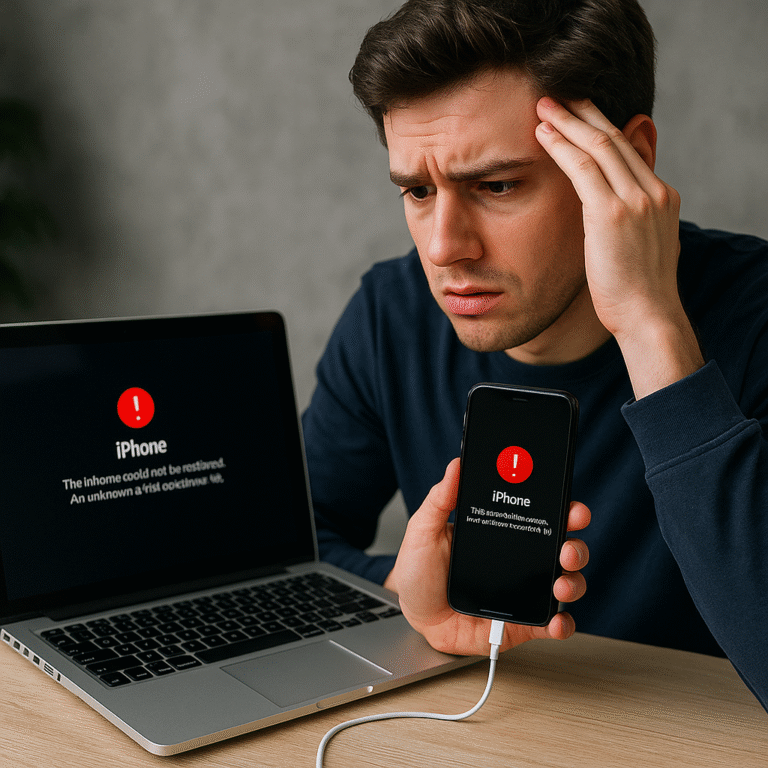
Podczas aktualizacji lub przywracania iPhone’a przez iTunes lub Finder możesz natknąć się na komunikat:
„iPhone could not be restored. An unknown error occurred (9).”
To tzw. błąd 9 (error 9), jeden z bardziej irytujących i problematycznych błędów, które mogą zablokować dostęp do Twojego urządzenia Apple.
W tym artykule eksperci z Serwis24 wyjaśnią, czym jest błąd 9 w iPhone, jakie są jego przyczyny i – co najważniejsze – jak go skutecznie naprawić krok po kroku. Dowiesz się też, kiedy warto oddać telefon do profesjonalnego serwisu.
Czym jest błąd 9 w iPhone (error 9)?
Błąd 9 w iPhone pojawia się zwykle podczas aktualizacji iOS, przywracania ustawień fabrycznych, odtwarzania z kopii zapasowej lub synchronizacji z iTunes/Finderem.
To jeden z częściej spotykanych błędów podczas aktualizacji iPhone’a.
Typowy objaw błędu 9
- instalacja zatrzymuje się,
- iPhone rozłącza się z komputerem,
- pojawia się komunikat „An unknown error occurred (9)”.
Najczęstsze przyczyny błędu 9 w iPhone
Error 9 to błąd związany z komunikacją między urządzeniem a komputerem. Może wynikać z kilku problemów:
- ❌ uszkodzony kabel Lightning lub port USB,
- ⚡ nieprawidłowe połączenie lub przerwanie aktualizacji,
- 🔋 niewystarczające napięcie w gnieździe USB,
- 🔒 problem z zabezpieczeniem Touch ID lub Face ID,
- 💻 konflikt oprogramowania na komputerze (np. z antywirusem),
- 🧠 uszkodzenia płyty głównej lub układu NAND.
Jak naprawić błąd 9 w iPhone? [7 kroków]
Poniżej znajdziesz kilka skutecznych sposobów naprawy błędu 9 – od najprostszych po bardziej zaawansowane.
1. Użyj oryginalnego kabla i portu USB
- Upewnij się, że używasz oryginalnego kabla Lightning Apple lub certyfikowanego (MFi).
- Zmień port USB – najlepiej użyj USB 2.0/3.0 bezpośrednio w komputerze (nie w koncentratorze/hubie).
- Przełącz na inny kabel, jeśli masz taką możliwość.
2. Zrestartuj komputer i iPhone
- Wymuś ponowne uruchomienie iPhone’a:
Dla iPhone 8 i nowszych → naciśnij krótko Vol+, potem Vol-, a następnie przytrzymaj przycisk boczny do momentu pojawienia się logo Apple. - Zrestartuj komputer i ponownie uruchom iTunes / Finder.
3. Zaktualizuj iTunes lub system macOS
- Upewnij się, że masz najnowszą wersję iTunes (dla Windows) lub macOS (dla Maca).
- Starsze wersje mogą być niekompatybilne z nowymi modelami iOS.
4. Wyłącz programy zabezpieczające (antywirus, firewall)
- Tymczasowo wyłącz zapory i programy antywirusowe – mogą blokować połączenie z serwerami Apple.
5. Użyj innego komputera lub systemu
- Jeżeli możesz, spróbuj wykonać aktualizację lub przywracanie na innym komputerze (Mac lub PC).
6. Sprawdź połączenia Touch ID / Face ID (przy wymienianym ekranie)
- Błąd 9 może wynikać z nieautoryzowanej lub źle podłączonej taśmy Touch ID lub Face ID.
- Dotyczy to głównie urządzeń po wymianie ekranu lub przycisku „Home”.
7. Skorzystaj z pomocy serwisu – błąd 9 może być objawem uszkodzeń płyty głównej
Jeśli wszystkie metody zawiodły, a błąd nadal się pojawia – prawdopodobnie masz do czynienia z problemem sprzętowym. Może to być:
- uszkodzenie pamięci NAND,
- błąd mikrokontrolera USB,
- usterka logiczna na płycie głównej.
W takim przypadku warto skorzystać z pomocy profesjonalnego serwisu iPhone, który posiada odpowiedni sprzęt do diagnozy i naprawy.
Serwis24 – naprawa błędu 9 w iPhone (Skarżysko + wysyłkowo)
W Serwis24 oferujemy kompleksową pomoc w przypadku błędu 9, w tym:
- diagnozę pod mikroskopem,
- naprawę układów logicznych płyty głównej,
- autoryzowane procedury odzyskiwania danych,
- bezpieczne aktualizacje iOS,
- możliwość wysyłki z dowolnego miejsca w Polsce.
📍 Lokalnie działamy w Skarżysku-Kamiennej i regionie. Zdalnie – na terenie całej Polski.
Więcej informacji na www.serwis24.org
Podsumowanie – jak usunąć błąd 9 w iPhone?
Błąd 9 w iPhone to frustrujący problem, ale nie zawsze oznacza poważną awarię. W wielu przypadkach winny jest kabel, port lub problem z komputerem. Jeśli jednak wszystkie metody zawiodą, najlepiej oddać telefon do sprawdzonego serwisu.
W Serwis24 diagnozujemy i naprawiamy iPhone’y z błędem 9 szybko, profesjonalnie i bezpiecznie. Nie ryzykuj samodzielnych prób, jeśli nie masz doświadczenia – powierz swój sprzęt fachowcom.
🔗 Sprawdź też: