

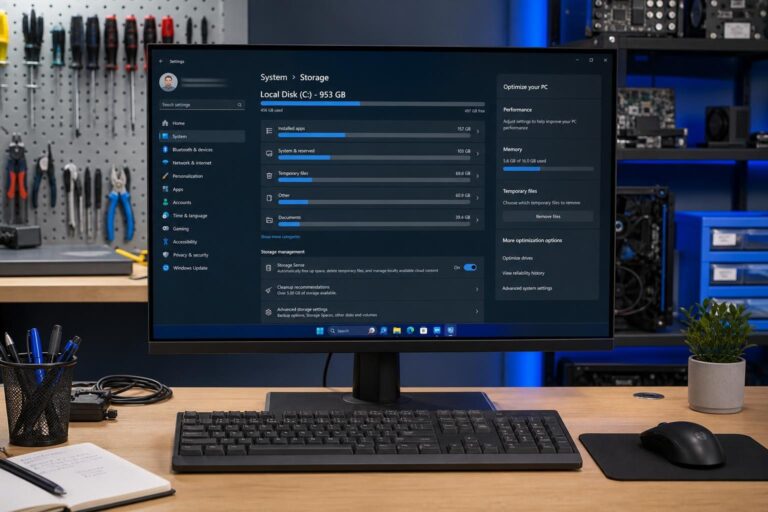
Spowolnienie komputera z systemem Windows nie zawsze oznacza awarię podzespołów. W wielu przypadkach przyczyną jest nagromadzenie plików tymczasowych, zbyt duża liczba programów uruchamianych razem z systemem, niemal pełny dysk, błędne sterowniki albo proces działający w tle. Użytkownik często widzi tylko objaw: długi start, zawieszanie aplikacji, opóźnione otwieranie folderów lub wysokie użycie procesora. Skuteczne czyszczenie komputera powinno jednak zaczynać się od diagnozy, a nie od instalowania przypadkowego programu typu PC cleaner.
W tym poradniku wyjaśniam, jak praktycznie podejść do czyszczenia i optymalizacji Windows 10 oraz Windows 11. Omówię pliki tymczasowe, pamięć podręczną, aplikacje startowe, stan dysku, aktualizacje, sterowniki i rejestr systemowy. Pokażę również, dlaczego automatyczne „naprawianie setek błędów” przez nieznane aplikacje może przynieść więcej szkody niż pożytku. Po lekturze będziesz wiedzieć, co można zrobić samodzielnie, kiedy użyć narzędzi wbudowanych w system, a kiedy potrzebna jest diagnostyka komputera w serwisie.
Dlaczego Windows zwalnia i jak rozpoznać przyczynę
Najczęstsze źródła spowolnienia
Windows może działać wolno z kilku niezależnych powodów. Najczęściej problemem jest dysk systemowy zapełniony w ponad 85–90 procentach, ponieważ system potrzebuje wolnego miejsca na pliki tymczasowe, aktualizacje i pamięć wirtualną. Na komputerach z tradycyjnym dyskiem HDD dodatkowym ograniczeniem są zużyte mechanizmy i fragmentacja danych. W przypadku SSD objaw spowolnienia częściej wynika z braku wolnej przestrzeni, przegrzewania, zużycia komórek pamięci albo problemów z kontrolerem. Samo usunięcie ikon z pulpitu nie poprawi wydajności, jeśli źródłem problemu jest nośnik danych.
Drugą częstą przyczyną jest obciążenie pamięci RAM. Przeglądarka z wieloma kartami, komunikatory, program antywirusowy, aplikacje producenta laptopa i narzędzia synchronizujące dane mogą zajmować kilka gigabajtów pamięci jeszcze przed uruchomieniem właściwej pracy. Gdy RAM się kończy, Windows korzysta z pliku stronicowania na dysku. Na SSD jest to odczuwalne jako spadek responsywności, a na HDD może powodować wielosekundowe oczekiwanie na każdą operację. Warto sprawdzić Menedżer zadań, zamiast zakładać, że winny jest rejestr.
Spowolnienie może też wynikać ze złośliwego oprogramowania, błędnych sterowników lub przegrzewania procesora. Jeżeli komputer działa dobrze po uruchomieniu, ale po kilkunastu minutach zaczyna zwalniać, trzeba sprawdzić temperatury i taktowanie CPU oraz GPU. Nagłe wyłączenia, artefakty obrazu, niebieskie ekrany i losowe restarty wskazują raczej na problem sprzętowy lub sterownikowy niż na potrzebę czyszczenia systemu. Przy problemach z pamięcią pomocny może być poradnik dotyczący diagnostyki i naprawy problemów z pamięcią DDR.
Jak wykonać wstępną diagnozę
Pierwszym krokiem jest otwarcie Menedżera zadań za pomocą skrótu Ctrl+Shift+Esc. W zakładce „Procesy” należy posortować dane według użycia procesora, pamięci i dysku. Jeżeli jeden proces stale zajmuje 100 procent dysku, trzeba sprawdzić jego nazwę i lokalizację pliku. Wysokie użycie dysku podczas aktualizacji może być normalne, ale ciągłe obciążenie bez widocznej przyczyny wymaga dalszej analizy. W zakładce „Uruchamianie aplikacji” można zobaczyć programy startowe i ich wpływ na czas uruchamiania.
Następnie warto wejść w „Ustawienia”, „System”, „Pamięć” i sprawdzić, co zajmuje przestrzeń. Windows pokazuje udział aplikacji, plików tymczasowych, dokumentów i innych kategorii. Ten widok jest bezpieczniejszy niż ręczne usuwanie losowych folderów w katalogu systemowym. Dobrze jest także sprawdzić stan dysku za pomocą narzędzia producenta, ponieważ system Windows nie zawsze wyświetla wszystkie informacje o kondycji SSD. Jeżeli komputer ma ważne dane, przed większymi zmianami należy wykonać kopię zapasową.
Przykład z praktyki: laptop może uruchamiać pulpit przez trzy minuty, mimo że procesor ma niski poziom obciążenia. Po sprawdzeniu okazuje się, że dysk HDD osiąga 100 procent aktywności, a system próbuje obsługiwać wiele małych operacji odczytu i zapisu. W takim przypadku czyszczenie rejestru Windows 11 nie rozwiąże problemu. Największą poprawę przyniesie migracja systemu na SSD, instalacja właściwych sterowników i dopiero później uporządkowanie autostartu.
Różnica między porządkowaniem a naprawą
Czyszczenie komputera oznacza usuwanie zbędnych danych i ograniczanie niepotrzebnych procesów. Naprawa systemu obejmuje natomiast przywracanie uszkodzonych plików, rozwiązywanie błędów aktualizacji, odbudowę komponentów Windows lub usuwanie skutków infekcji. Te działania nie powinny być mieszane. Usunięcie plików tymczasowych nie naprawi uszkodzonego profilu użytkownika, a wyłączenie aplikacji z autostartu nie przywróci brakujących bibliotek systemowych.
W praktyce warto przyjąć zasadę: najpierw obserwacja, później zmiana, a na końcu ponowny pomiar. Jeśli po wyłączeniu aplikacji startowych komputer uruchamia się szybciej, zmiana była trafna. Jeżeli po instalacji programu do czyszczenia pojawiają się komunikaty o brakujących bibliotekach, problemy z drukarką lub niestabilność, należy cofnąć modyfikacje. Nie należy usuwać plików tylko dlatego, że narzędzie oznacza je jako „stare” albo „niepotrzebne”.
Wskazówka techniczna jest prosta: przed optymalizacją zapisz czas uruchamiania systemu, wolne miejsce na dysku oraz zużycie RAM po kilku minutach pracy. Takie dane pozwolą ocenić efekt. Bez pomiaru łatwo uznać zmianę za skuteczną tylko dlatego, że komputer został ponownie uruchomiony. Jeśli chcesz poznać bezpieczne metody porządkowania danych, przydatny będzie także poradnik czyszczenia i optymalizacji komputerów.
Bezpieczne narzędzia do czyszczenia systemu
Narzędzia wbudowane w Windows
Najbezpieczniejszym programem do czyszczenia komputera jest na początku narzędzie dostarczone przez Microsoft. Funkcja „Oczyszczanie dysku” pozwala usunąć pliki tymczasowe, zawartość kosza, miniatury oraz pozostałości po aktualizacjach. W nowszych wydaniach Windows podobne zadania realizuje „Czujnik pamięci”, który może automatycznie usuwać pliki tymczasowe i elementy znajdujące się w koszu. Przed zatwierdzeniem operacji trzeba przeczytać opis kategorii, ponieważ niektóre dane mogą być potrzebne do powrotu do poprzedniej wersji systemu.
Czujnik pamięci można skonfigurować tak, aby działał automatycznie, ale nie należy ustawiać agresywnego harmonogramu bez sprawdzenia własnych potrzeb. Użytkownik pracujący z dużymi plikami pobieranymi do folderu „Pobrane” może przypadkowo usunąć materiały, które chciał zachować. Samo narzędzie jest bezpieczne, lecz bezpieczeństwo zależy od wybranych reguł. W komputerach firmowych zasady czyszczenia powinny uwzględniać dokumentację, kopie lokalne i wymagania dotyczące przechowywania danych.
Do kontroli plików systemowych służą między innymi polecenia SFC i DISM. SFC sprawdza integralność chronionych plików Windows, a DISM naprawia magazyn składników, z którego system korzysta podczas odtwarzania plików. Polecenia uruchamia się w terminalu z uprawnieniami administratora, dlatego trzeba zachować ostrożność i używać ich zgodnie z dokumentacją. Nie są to narzędzia do zwiększania szybkości każdego komputera. Ich zadaniem jest naprawa określonych uszkodzeń, a nie usuwanie zwykłych plików tymczasowych.
Czy warto instalować program typu PC cleaner
Program do czyszczenia komputera może być przydatny, jeśli jasno pokazuje, co zamierza usunąć, pozwala utworzyć kopię zapasową i nie wymusza dodatkowych usług. Problem polega na tym, że część aplikacji używa alarmujących komunikatów o setkach lub tysiącach błędów, choć wykryte elementy są nieszkodliwymi wpisami historii, plikami cache albo pozostałościami, które nie wpływają na wydajność. Przed instalacją należy sprawdzić producenta, model licencji, politykę prywatności i opinie użytkowników.
Fraza „PC cleaner opinie” prowadzi do wielu zestawień, ale nie każde porównanie jest niezależne. Niektóre recenzje powstają na podstawie programów partnerskich, a ich autorzy otrzymują wynagrodzenie za instalację aplikacji. Warto patrzeć na konkretne funkcje: możliwość wyboru kategorii plików, przywracania zmian, wykluczania folderów oraz rezygnacji z dodatkowych modułów. Dobry program nie powinien blokować podstawowych funkcji systemu ani wyświetlać komunikatów sugerujących natychmiastową awarię, gdy wykrył zwykły wpis rejestru.
Przykład z serwisu: użytkownik instalował kilka „optymalizatorów”, ponieważ każdy z nich pokazywał inną liczbę problemów. W efekcie w systemie działały dodatkowe usługi, reklamy i moduły monitorujące, a komputer uruchamiał się wolniej. Po odinstalowaniu tych aplikacji, wyłączeniu zbędnego autostartu i użyciu wbudowanego Czujnika pamięci problem zniknął. Wniosek jest praktyczny: jeden sprawdzony mechanizm i świadome decyzje są lepsze niż kilka narzędzi konkurujących o kontrolę nad systemem.
Czego nie usuwać ręcznie
Nie należy ręcznie kasować zawartości folderów Windows, WinSxS, System32 ani losowych katalogów znajdujących się w AppData. Niektóre pliki mogą wyglądać jak pozostałości po programie, lecz są używane przez zainstalowane aplikacje albo przez mechanizmy aktualizacji. Usunięcie ich może spowodować brak uruchamiania programu, błędy profilu lub konieczność przywracania systemu. Bezpieczniej jest odinstalować aplikację z ustawień Windows, a dopiero później sprawdzić, czy pozostały dane użytkownika.
Ostrożności wymagają również pliki pobrane z internetu, instalatory oraz archiwa. Ich usunięcie zwykle nie szkodzi systemowi, ale może pozbawić użytkownika kopii sterownika lub dokumentu. Przed oczyszczaniem warto przejrzeć foldery Pobrane, Pulpit, Dokumenty i Obrazy. Jeśli komputer należy do firmy, nie powinno się usuwać danych bez uzgodnienia z osobą odpowiedzialną za archiwizację. W razie wątpliwości można skopiować dane na zewnętrzny dysk i dopiero wtedy uporządkować lokalny nośnik.
Konkretna wskazówka: jeśli narzędzie do czyszczenia nie wyjaśnia, czym jest wykryty plik, nie zaznaczaj go automatycznie. Zaznaczanie wszystkich kategorii jednym kliknięciem jest wygodne, ale nie zawsze rozsądne. Najpierw wykonaj punkt przywracania lub kopię istotnych danych, zamknij programy i pozostaw systemowi czas na zakończenie operacji. Czyszczenie powinno redukować bałagan, a nie tworzyć nową przyczynę problemów.
Czyszczenie rejestru Windows 10 i Windows 11
Czym jest rejestr systemowy
Rejestr Windows to hierarchiczna baza danych przechowująca ustawienia systemu, użytkowników, sterowników i aplikacji. Zawiera między innymi informacje o skojarzeniach plików, usługach, urządzeniach oraz konfiguracji interfejsu. Rejestr nie jest jednak magazynem, którego rozmiar trzeba regularnie zmniejszać, aby komputer przyspieszył. Windows potrafi pracować poprawnie mimo obecności nieużywanych wpisów pozostałych po odinstalowanych programach.
Wyszukiwanie frazy „czyszczenie rejestru Windows 10” albo „czyszczenie rejestru Windows 11” często prowadzi do narzędzi obiecujących natychmiastowy wzrost wydajności. W praktyce usunięcie kilku nieaktualnych wpisów rzadko daje mierzalną poprawę. Rejestr może mieć rozmiar kilku lub kilkudziesięciu megabajtów, podczas gdy współczesne komputery dysponują pamięcią RAM liczona w gigabajtach i szybkimi nośnikami. Największe efekty optymalizacji zwykle pochodzą z ograniczenia autostartu, wymiany HDD na SSD lub usunięcia niepotrzebnych aplikacji.
Nie oznacza to, że rejestr nigdy nie wymaga naprawy. Błąd konkretnej konfiguracji może uniemożliwić uruchomienie aplikacji, zmianę rozszerzeń plików albo działanie usługi. Wtedy trzeba znać dokładną przyczynę i wykonać kopię odpowiedniej gałęzi. Modyfikowanie losowych kluczy znalezionych w poradniku internetowym jest ryzykowne, ponieważ wpisy zależą od wersji Windows, sprzętu i zainstalowanego oprogramowania.
Kiedy można wykonać bezpieczną zmianę
Bezpieczniejsza od „czyszczenia rejestru” jest edycja konkretnej wartości według dokumentacji producenta. Przed zmianą należy utworzyć punkt przywracania systemu, wyeksportować edytowaną gałąź i zapisać opis modyfikacji. Dzięki temu można odtworzyć poprzednią konfigurację. Jeżeli instrukcja mówi tylko „usuń wszystkie błędne wpisy” bez wskazania ścieżki, wartości i skutku, nie jest wystarczająco precyzyjna do pracy na komputerze użytkownika.
W przypadku problemów z aplikacją lepiej najpierw użyć jej własnego deinstalatora, zainstalować aktualną wersję albo naprawić pakiet z poziomu ustawień Windows. Jeśli problem dotyczy skojarzeń plików, można zmienić aplikację domyślną w ustawieniach systemu zamiast ręcznie edytować rejestr. Gdy błąd pojawił się po aktualizacji, warto użyć punktu przywracania lub odinstalować konkretną aktualizację, o ile Windows daje taką możliwość.
Przykład praktyczny: po usunięciu programu pliki PDF nadal otwierały się w niepożądanej aplikacji. Użytkownik chciał wyczyścić rejestr, ale rozwiązanie polegało na zmianie domyślnego programu w ustawieniach „Aplikacje domyślne”. Operacja trwała minutę i nie niosła ryzyka uszkodzenia innych skojarzeń. To pokazuje, że właściwa diagnoza jest ważniejsza niż nazwa narzędzia, które ma rzekomo naprawić wszystkie błędy.
Dlaczego automatyczne czyszczenie bywa ryzykowne
Automatyczne narzędzia oceniają wpisy na podstawie reguł, a nie pełnego kontekstu pracy systemu. Wpis wskazujący na brakujący plik może być pozostałością po aktualizacji, ale może też być elementem programu uruchamianego z innej lokalizacji. Program czyszczący nie zawsze wie, czy użytkownik korzysta z danego sterownika, dodatku lub aplikacji przenośnej. Błędna decyzja może skutkować awarią programu, utratą ustawień albo problemem podczas kolejnej aktualizacji.
Jeżeli mimo wszystko używasz narzędzia do rejestru, wybierz aplikację renomowanego producenta, wykonaj kopię zapasową i przejrzyj każdą kategorię. Nie uruchamiaj funkcji automatycznej naprawy na komputerze firmowym bez zgody administratora. W środowisku organizacji rejestr może zawierać ustawienia polityk bezpieczeństwa, certyfikatów, mapowanych zasobów i oprogramowania zarządzającego. Ich usunięcie może przerwać dostęp do usług lub naruszyć zasady ochrony danych.
Wskazówka serwisowa: jeśli komputer działa stabilnie, nie czyść rejestru tylko dlatego, że aplikacja znalazła błędy. Zapisz raport, sprawdź realne objawy i oceń, czy istnieje związek między wykrytym wpisem a problemem. Jeżeli system zgłasza błędy, których nie da się odtworzyć lub opisać, lepiej skorzystać z diagnostyki niż wykonywać masowe usuwanie. W naprawach płyt głównych i systemów najpierw szuka się przyczyny, a nie przypadkowo wymienia elementy.
Optymalizacja autostartu, usług i dysku
Autostart aplikacji
Autostart to programy uruchamiane razem z Windows. Część z nich jest potrzebna, na przykład sterownik touchpada, narzędzie szyfrowania albo klient zabezpieczeń. Inne, takie jak komunikatory, launchery gier i aktualizatory, mogą być uruchamiane dopiero wtedy, gdy są potrzebne. W Menedżerze zadań można wyłączyć wybrane aplikacje startowe bez ich odinstalowywania. Zmiana jest odwracalna, dlatego warto obserwować system po restarcie i sprawdzić, czy nie zniknęła potrzebna funkcja.
Nie należy wyłączać wszystkich pozycji bez czytania nazw i producentów. Na laptopie aplikacja odpowiedzialna za klawisze funkcyjne może wyglądać niepozornie, ale jej usunięcie pozbawi użytkownika regulacji jasności lub głośności. Podobnie oprogramowanie zabezpieczające może uruchamiać kilka procesów, które są konieczne do ochrony w czasie rzeczywistym. Najpierw wyłącz programy o wysokim wpływie na uruchamianie, których świadomie nie używasz, a następnie sprawdź rezultat.
Przykład: komputer biurowy miał osiem aplikacji uruchamianych przy starcie, w tym trzy programy do synchronizacji chmury i dwa launchery. Po pozostawieniu jednego klienta synchronizacji czas dojścia do gotowego pulpitu skrócił się, a zużycie RAM spadło. Nie było potrzeby instalowania programu do czyszczenia komputera ani modyfikowania rejestru. Tego rodzaju prosta optymalizacja daje często większy efekt niż agresywne usuwanie wpisów.
Usługi, aktualizacje i sterowniki
Usługi Windows działają w tle i obsługują między innymi sieć, drukowanie, aktualizacje, szyfrowanie oraz urządzenia. Ich wyłączanie na podstawie przypadkowej listy z internetu jest ryzykowne, ponieważ jedna usługa może być zależnością dla kilku innych funkcji. Jeżeli konkretna usługa powoduje wysokie obciążenie, najpierw trzeba ustalić jej nazwę, lokalizację pliku i rolę. W wielu przypadkach wystarczy aktualizacja programu albo sterownika, a nie ręczne blokowanie procesu.
Sterowniki wpływają na stabilność, wydajność i prawidłową obsługę sprzętu. Należy pobierać je ze strony producenta laptopa, płyty głównej lub urządzenia, a nie z przypadkowych katalogów. Automatyczne programy obiecujące aktualizację wszystkich sterowników mogą zainstalować niewłaściwą wersję, zwłaszcza w starszych laptopach. Przy problemach z Wi-Fi, Bluetooth lub kartą sieciową warto najpierw sprawdzić oficjalny sterownik i sposób jego instalacji, korzystając także z poradnika o sprawdzaniu i aktualizowaniu sterowników w laptopie.
Aktualizacje Windows powinny być instalowane regularnie, ponieważ zawierają poprawki bezpieczeństwa i zgodności. Wyjątkiem są sytuacje, w których konkretna aktualizacja powoduje znany problem na danym modelu sprzętu. Wtedy warto sprawdzić komunikaty producenta, utworzyć kopię zapasową i nie stosować nieoficjalnych skryptów wyłączających usługę Windows Update na stałe. Zablokowanie aktualizacji może chwilowo usunąć komunikat, ale zwiększa ryzyko infekcji i awarii w przyszłości.
Optymalizacja dysku i pamięci
Na dyskach HDD można użyć narzędzia defragmentacji, natomiast dla SSD właściwą operacją jest optymalizacja TRIM. Windows zazwyczaj rozpoznaje rodzaj nośnika i dobiera odpowiednią funkcję automatycznie. Nie należy wielokrotnie uruchamiać klasycznej defragmentacji na SSD za pomocą przypadkowych programów. Ważniejsze jest pozostawienie wolnej przestrzeni, aktualizacja firmware’u zgodnie z zaleceniami producenta i kontrola temperatury nośnika.
Rozsądna ilość wolnego miejsca zależy od modelu dysku i sposobu pracy, ale pozostawienie około 15–20 procent pojemności ułatwia działanie systemu. Użytkownik pracujący z filmami, maszynami wirtualnymi lub dużymi bazami danych powinien zachować jeszcze większy zapas. Przeniesienie bibliotek zdjęć i filmów na drugi dysk może poprawić sytuację, o ile system oraz plik stronicowania nadal mają wystarczająco dużo miejsca na partycji systemowej.
Praktyczna wskazówka: po oczyszczeniu dysku uruchom ponownie komputer i sprawdź, czy problem ustąpił. Jeżeli system nadal długo reaguje, obserwuj temperatury, stan SMART i użycie zasobów. Optymalizacja nie polega na wyłączaniu wszystkich efektów wizualnych za wszelką cenę. Na starszym sprzęcie można ograniczyć animacje, ale najpierw warto sprawdzić, czy komputer nie ma uszkodzonego dysku, niewystarczającej ilości RAM albo wadliwego modułu pamięci.
Plan konserwacji i sytuacje wymagające serwisu
Jak często czyścić Windows
Nie ma jednej częstotliwości odpowiedniej dla każdego komputera. Osoba instalująca wiele programów, pobierająca duże pliki i korzystająca z kilku przeglądarek może potrzebować kontroli pamięci raz w miesiącu. Na komputerze używanym do prostych dokumentów wystarczy przegląd co kilka miesięcy. Czyszczenie powinno być reakcją na realną potrzebę albo elementem spokojnej konserwacji, a nie codziennym rytuałem. Częste ingerowanie w system zwiększa ryzyko przypadkowego usunięcia potrzebnych danych.
Dobry plan obejmuje regularne aktualizacje, kopię zapasową, kontrolę wolnego miejsca, przegląd autostartu oraz skanowanie zabezpieczeniami Windows. Warto również czyścić obudowę i układ chłodzenia, ponieważ kurz może powodować wzrost temperatury i obniżenie taktowania. Czyszczenie programowe nie zastąpi czyszczenia fizycznego. Laptop z zatkanym radiatorem będzie zwalniał nawet po usunięciu wszystkich plików tymczasowych.
Przykład z praktyki: komputer stacjonarny był regularnie „optymalizowany” przez użytkownika, ale od miesięcy nie był otwierany. Wentylator procesora był oblepiony kurzem, a temperatura pod obciążeniem powodowała throttling. Po oczyszczeniu układu chłodzenia, wymianie pasty termicznej i sprawdzeniu wentylatorów komputer odzyskał stabilność. Program do czyszczenia komputera nie miał wpływu na ten problem, ponieważ jego przyczyna znajdowała się poza systemem.
Kiedy potrzebna jest diagnostyka serwisowa
Do serwisu warto zgłosić komputer, gdy pojawiają się niebieskie ekrany, samoczynne restarty, błędy dysku, problemy z uruchamianiem lub utrata danych. Również powtarzające się zawieszanie po aktualizacji, brak obrazu, artefakty graficzne i nietypowe dźwięki z dysku wymagają sprawdzenia sprzętu. W takich sytuacjach instalowanie kolejnego cleanera może utrudnić diagnozę, ponieważ program może zmienić konfigurację i usunąć informacje potrzebne do ustalenia przyczyny.
Serwisant powinien wykonać test pamięci, sprawdzić stan dysku, temperatury, zasilanie i logi systemowe. W laptopach istotny jest także stan baterii, układu chłodzenia oraz gniazd. Jeżeli system został zainfekowany, konieczne może być skanowanie z zewnętrznego nośnika albo reinstalacja po zabezpieczeniu danych. W serwisie24.org można zlecić diagnostykę i naprawę laptopa lub komputera, a zakres prac powinien być ustalony po sprawdzeniu objawów, nie na podstawie samej nazwy problemu.
Ważne jest poinformowanie serwisanta, jakie zmiany zostały już wykonane. Należy podać nazwy zainstalowanych cleanerów, moment wystąpienia problemu, ostatnią aktualizację i ewentualne komunikaty. Takie informacje skracają czas poszukiwania usterki. Jeśli urządzenie zawiera dane firmowe, trzeba również ustalić zasady dostępu, kopii zapasowej i poufności. Obsługa informatyczna dla firm może pomóc stworzyć procedurę aktualizacji i konserwacji, aby problemy nie były rozwiązywane przypadkowo przez wielu użytkowników.
Bezpieczna procedura krok po kroku
Najpierw utwórz kopię ważnych danych na zewnętrznym nośniku lub w zaufanej chmurze. Następnie sprawdź wolne miejsce, użycie CPU, RAM i dysku oraz listę aplikacji startowych. Usuń programy, których nie używasz, korzystając z ustawień Windows, a pliki tymczasowe usuń przez Czujnik pamięci lub Oczyszczanie dysku. Zainstaluj aktualizacje systemu i sterowniki wyłącznie z wiarygodnych źródeł, po czym uruchom ponownie komputer.
Po restarcie wykonaj test praktyczny: otwórz używane programy, skopiuj większy plik, połącz się z siecią i sprawdź działanie urządzeń peryferyjnych. Jeżeli wszystko działa, zapisz konfigurację i nie wprowadzaj kolejnych zmian bez potrzeby. Gdy pojawi się problem, cofnij ostatnią modyfikację i sprawdź komunikaty systemowe. Takie podejście przypomina pracę technika: jedna zmiana, jeden test i zapis wyniku.
Jeżeli chcesz poszerzyć wiedzę serwisową, szkolenia online z naprawy płyt głównych, mikrolutowania i diagnostyki pokazują, jak łączyć objawy z pomiarami. W codziennym użytkowaniu Windows najważniejsza pozostaje jednak podstawowa dyscyplina: kopie zapasowe, aktualizacje, ostrożność przy programach do czyszczenia i unikanie obietnic natychmiastowego przyspieszenia. Najlepszy program do czyszczenia komputera nie zastąpi sprawnego dysku, odpowiedniej ilości pamięci i poprawnie działającego chłodzenia.
FAQ – najczęstsze pytania
Czy czyszczenie rejestru Windows 11 przyspieszy komputer?
Zwykle nie. Rejestr przechowuje ustawienia systemu i aplikacji, ale usunięcie nieużywanych wpisów zazwyczaj nie daje zauważalnego wzrostu szybkości. Jeżeli Windows działa wolno, najpierw sprawdź wolne miejsce na dysku, użycie pamięci RAM, autostart, temperatury i stan nośnika. Czyszczenie rejestru może być uzasadnione wyłącznie przy konkretnym problemie i według sprawdzonej instrukcji. Automatyczne usuwanie wszystkich elementów oznaczonych jako błędne jest ryzykowne, ponieważ program może usunąć informacje nadal potrzebne aplikacji lub sterownikowi.
Jaki jest najlepszy program do czyszczenia komputera?
Nie istnieje jeden program najlepszy dla każdego użytkownika. W wielu przypadkach wystarczą narzędzia wbudowane w Windows: Czujnik pamięci, Oczyszczanie dysku, Menedżer zadań i Ustawienia aplikacji. Jeśli używasz zewnętrznego programu, wybierz rozwiązanie znanego producenta, bez agresywnych reklam, z możliwością podglądu plików i przywrócenia zmian. Program nie powinien obiecywać magicznego przyspieszenia ani wymuszać instalacji dodatkowych usług. Przed użyciem wykonaj kopię danych i sprawdź, czy wykryte elementy rzeczywiście zajmują dużo miejsca lub powodują konkretny problem.
Czy można bezpiecznie usunąć pliki tymczasowe?
Większość plików tymczasowych można bezpiecznie usunąć za pomocą funkcji systemowych Windows. Narzędzia te rozpoznają typowe lokalizacje i pokazują kategorie danych przed zatwierdzeniem. Trzeba jednak uważać na folder Pobrane, kosz oraz pliki umożliwiające powrót do poprzedniej wersji systemu. Jeżeli trwa aktualizacja albo instalacja programu, nie należy rozpoczynać czyszczenia. Po zakończeniu operacji warto uruchomić komputer ponownie. Ręczne kasowanie losowych katalogów w AppData lub folderze Windows nie jest dobrym sposobem na bezpieczne porządkowanie systemu.
Dlaczego komputer nadal zwalnia po oczyszczeniu systemu?
Oczyszczenie plików tymczasowych usuwa tylko jeden z możliwych problemów. Komputer może nadal zwalniać z powodu uszkodzonego lub zużytego dysku, małej ilości RAM, przegrzewania, niewłaściwego sterownika, infekcji albo zbyt słabego procesora dla używanych aplikacji. Trzeba ponownie sprawdzić Menedżer zadań, temperatury i stan nośnika. Jeśli objaw pojawia się po rozgrzaniu urządzenia, prawdopodobne jest ograniczanie taktowania. Jeżeli występują restarty i błędy, potrzebna jest diagnostyka sprzętowa, a nie kolejny program czyszczący.
Czy wyłączanie aplikacji z autostartu jest bezpieczne?
Najczęściej tak, jeśli wyłączasz programy, które znasz i których nie potrzebujesz od razu po uruchomieniu. Wyłączenie aplikacji z autostartu nie odinstalowuje jej i zwykle można je później ponownie włączyć. Nie należy jednak wyłączać sterowników urządzeń, oprogramowania zabezpieczającego, narzędzi szyfrowania ani składników odpowiedzialnych za klawisze funkcyjne bez sprawdzenia ich funkcji. Po każdej zmianie uruchom komputer i przetestuj dźwięk, sieć, drukarkę oraz pozostałe urządzenia. Jeśli pojawi się problem, przywróć wyłączony element.
Kiedy lepiej oddać komputer do serwisu?
Serwis jest wskazany przy niebieskich ekranach, problemach z uruchomieniem, błędach dysku, samoczynnych restartach, przegrzewaniu, artefaktach obrazu oraz utracie danych. Pomoc techniczna jest również rozsądna, gdy użytkownik nie wie, jakie zmiany wykonać lub komputer zawiera ważne dane firmowe. Technik może sprawdzić sprzęt, system, temperatury, pamięć i dysk w uporządkowany sposób. Dzięki temu można odróżnić problem programowy od awarii podzespołu. Przed przekazaniem urządzenia warto opisać objawy i wskazać, czy wykonywano już czyszczenie rejestru albo instalowano programy optymalizujące.
Podsumowanie
Skuteczne czyszczenie i optymalizacja Windows zaczynają się od ustalenia przyczyny spowolnienia. Najpierw należy sprawdzić obciążenie procesora, pamięci i dysku, ilość wolnego miejsca, listę aplikacji startowych oraz temperatury. Dopiero potem można usuwać pliki tymczasowe, odinstalowywać nieużywane programy i ograniczać autostart. Wbudowane narzędzia Windows są wystarczające do większości podstawowych prac i zwykle bezpieczniejsze niż przypadkowy program typu PC cleaner.
Czyszczenie rejestru Windows 10 lub Windows 11 nie powinno być rutynową metodą przyspieszania komputera. Rejestr modyfikuje się tylko wtedy, gdy istnieje konkretny problem, znana ścieżka naprawy i kopia zapasowa. Automatyczne usuwanie setek wpisów może spowodować błędy aplikacji, sterowników lub aktualizacji. Wydajność częściej poprawia wymiana HDD na SSD, zwiększenie ilości RAM, usunięcie zbędnych programów, aktualizacja sterowników i przywrócenie prawidłowego chłodzenia.
Najważniejsza zasada praktyczna brzmi: jedna zmiana, jeden test i możliwość cofnięcia operacji. Regularne kopie zapasowe, aktualizacje oraz kontrola stanu sprzętu ograniczają ryzyko utraty danych. Jeśli występują objawy wskazujące na awarię dysku, pamięci, płyty głównej lub układu chłodzenia, nie warto maskować ich kolejnym cleanerem. Diagnostyka wykonana przez serwis pozwala dobrać właściwe rozwiązanie i uniknąć kosztownych, przypadkowych modyfikacji.